
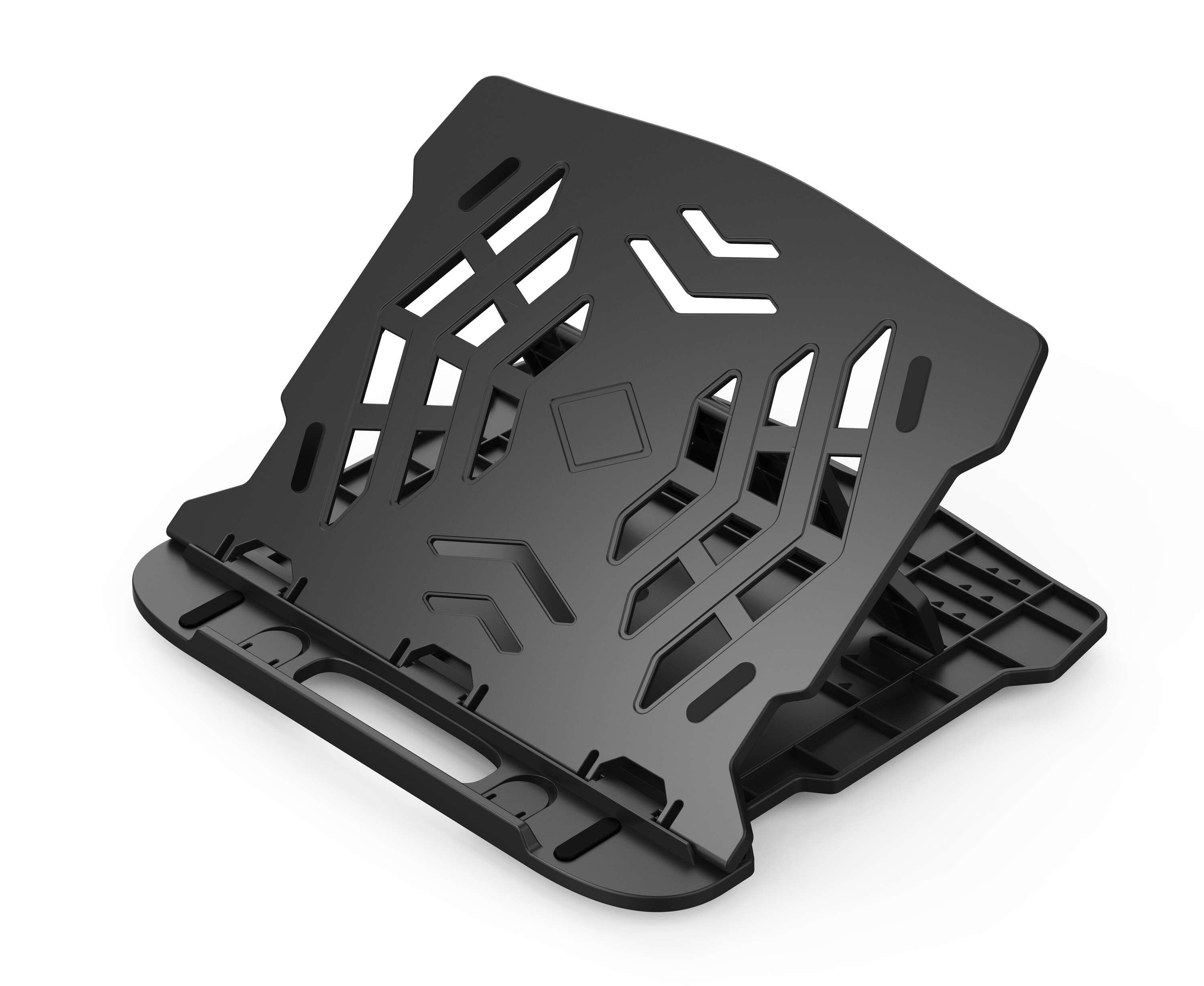
 Podstawa pod laptopa Q-Connect, 25,5 x 1,8 x 28 cm, czarnaZobacz produkt
Aktualizacja 2026
Ergonomia · monitor · wysokość · odległość · olśnienie
Ustawienie monitora
Prawidłowe ustawienie monitora to połączenie wysokości ekranu, odległości obserwacji, pochylenia, położenia względem użytkownika i światła. Aktualne polskie przepisy wskazują konkretne wymagania dotyczące wysokości górnej krawędzi, możliwości pochylenia oraz ograniczania olśnienia i odbić, ale nie ustanawiają jednej uniwersalnej odległości monitora w centymetrach dla każdego stanowiska.
Produkty polecane
Podstawa
Prawidłowe ustawienie monitora zaczyna się od pozycji użytkownika, nie od przypadkowej pozycji ekranu
Monitor powinien być ustawiany dopiero po dopasowaniu krzesła, wysokości blatu, klawiatury i myszy. Jeżeli użytkownik najpierw przesuwa ekran do wygodnego miejsca, a później próbuje dopasować do niego całe ciało, łatwo utrwalić pochylanie głowy, wysuwanie szyi, skręcanie tułowia albo pracę z uniesionymi barkami. Ergonomiczna kolejność jest odwrotna: najpierw stabilna i swobodna pozycja ciała oraz właściwe położenie urządzeń wejściowych, potem wysokość, odległość i kierunek monitora.
Ustawienie nie jest jednorazowym pomiarem. W praktyce zmienia się wraz z rodzajem zadania, wielkością znaków, zastosowanym skalowaniem interfejsu, użyciem okularów, zmianą pozycji siedzącej na stojącą albo przejściem z jednego monitora na dwa. Dlatego ważna jest możliwość regulacji i szybka korekta położenia ekranu bez konieczności przyjmowania niewygodnej pozycji. Ramię do monitora lub regulowana podstawa mogą to ułatwiać, lecz same nie gwarantują prawidłowego ustawienia.
Prawo pracy
Aktualne polskie przepisy określają wysokość górnej krawędzi, pochylenie oraz ograniczanie olśnienia i odbić
Wymagania dla stanowisk wyposażonych w monitory ekranowe wynikają z rozporządzenia Ministra Pracy i Polityki Socjalnej z 1 grudnia 1998 r., w aktualnym tekście jednolitym ogłoszonym w Dz.U. 2025 poz. 58, z uwzględnieniem zmian wprowadzonych w 2023 r. Załącznik wskazuje, że rozmieszczenie wyposażenia nie może powodować nadmiernego obciążenia układu mięśniowo-szkieletowego ani wzroku. Monitor powinien mieć możliwość pochylenia, a jego ustawienie nie powinno wymuszać niewygodnych ruchów głowy i szyi.
Przepis stanowi również, że górna krawędź monitora ekranowego powinna znajdować się na wysokości oczu pracownika. Ustawienie monitora względem źródeł światła ma ograniczać olśnienie i odbicia. W przypadku systemów przenośnych używanych na danym stanowisku co najmniej przez połowę dobowego wymiaru czasu pracy wymagany jest stacjonarny monitor albo podstawka pozwalająca ustawić ekran tak, by jego górna krawędź była na wysokości oczu, a także dodatkowa klawiatura i mysz. W aktualnym brzmieniu tych przepisów nie ma jednego obowiązkowego dystansu typu „dokładnie 50 cm” dla każdego monitora.
Wysokość
Górna krawędź monitora na wysokości oczu to punkt odniesienia, który trzeba oceniać w rzeczywistej pozycji pracy
Wysokość ekranu należy sprawdzać wtedy, gdy użytkownik siedzi lub stoi w swojej normalnej pozycji roboczej, a nie podczas chwilowego „wyprostowania się do pomiaru”. Jeżeli górna krawędź jest wyraźnie powyżej poziomu oczu, część osób zaczyna unosić brodę i odchylać głowę. Gdy ekran jest zbyt nisko, rośnie skłonność do pochylania szyi i wysuwania głowy do przodu. Dlatego regulacja podstawy, ramienia albo wysokości całego stanowiska powinna służyć ograniczeniu tych wymuszonych ruchów.
W praktyce warto zwrócić uwagę na okulary wieloogniskowe. Osoba patrząca przez dolną część soczewki może potrzebować niższego położenia ekranu niż użytkownik bez takich okularów. To nie zmienia treści polskiego wymagania, ale pokazuje, że sama mechaniczna kontrola „krawędź = poziom oczu” nie wystarcza do oceny komfortu. Jeżeli użytkownik odchyla głowę, aby znaleźć właściwą strefę korekcji wzroku, trzeba ponownie ocenić pozycję monitora i w razie potrzeby skonsultować sposób korekcji wzroku do pracy ekranowej.
Odległość
Odległość monitora dobiera się do wielkości ekranu, czytelności treści i możliwości utrzymania swobodnej pozycji
Aktualne polskie rozporządzenie nie narzuca jednej uniwersalnej odległości obserwacji. Dlatego nie należy przedstawiać konkretnej liczby centymetrów jako obowiązku prawnego. Praktyczne wytyczne ergonomiczne, takie jak materiały OSHA dla stanowisk komputerowych, wskazują jako typowy zakres obserwacji około 50–100 cm, ale jest to wskazówka, a nie polski wymóg. Dystans powinien pozwalać czytać tekst bez pochylania tułowia i bez odsuwania głowy w nienaturalny sposób.
Jeżeli użytkownik stale przysuwa twarz do ekranu, przyczyną może być nie tylko zbyt duża odległość. Warto sprawdzić rozmiar tekstu, skalowanie systemu, rozdzielczość, jakość obrazu, oświetlenie i ewentualną wadę wzroku. Z kolei ustawienie dużego monitora bardzo blisko może zwiększać zakres ruchów oczu i głowy potrzebnych do objęcia całej powierzchni. Zamiast trzymać się jednej liczby, lepiej znaleźć odległość, przy której podstawowa treść jest czytelna przy podpartej, swobodnej pozycji tułowia.
Regulacja
Pochylenie ekranu ma wspierać wygodny kierunek patrzenia i nie może zwiększać odbić światła
Polskie wymagania mówią wprost, że regulacje ustawienia monitora powinny umożliwiać pochylenie ekranu. Nie oznacza to, że istnieje jeden właściwy kąt dla wszystkich. W praktyce ekran ustawia się tak, aby można było patrzeć na niego bez zadzierania lub nadmiernego opuszczania głowy, a powierzchnia wyświetlacza nie odbijała okna, oprawy oświetleniowej ani lampki stojącej na biurku.
Zmiana pochylenia bywa potrzebna po zmianie wysokości krzesła, pozycji stojącej albo przesunięciu monitora bliżej użytkownika. Duże odchylenie w tył może pogorszyć sytuację, jeżeli ekran zacznie „łapać” światło z sufitu. Dlatego każdą korektę należy oceniać jednocześnie pod kątem postawy i widocznych refleksów. Jeżeli monitor ma bardzo mały zakres regulacji, bardziej funkcjonalna może być podstawa o regulowanej wysokości lub odpowiednio dobrane ramię.
Położenie
Główny monitor powinien znajdować się przed użytkownikiem, aby ograniczać stałe skręcanie głowy i tułowia
Jeżeli większość pracy odbywa się na jednym ekranie, środek jego aktywnej części powinien być ustawiony możliwie blisko osi użytkownika. Stałe przesunięcie monitora mocno na bok sprzyja powtarzalnemu skręcaniu szyi. Taki układ bywa skutkiem ustawienia monitora obok laptopa, telefonu, dokumentów albo urządzeń zajmujących centralną część biurka. Rozwiązaniem nie zawsze jest zakup większego uchwytu; często najpierw trzeba uporządkować strefy pracy i ustalić, które narzędzie jest naprawdę główne.
Dokumenty papierowe używane równolegle z ekranem również wpływają na pozycję. Jeśli są czytane bardzo często, warto umieścić je blisko monitora, aby ograniczyć duże ruchy głowy i ciągłe przenoszenie wzroku na znaczną odległość. Przy pracy wymagającej wprowadzania danych uchwyt na dokumenty może znaleźć się pomiędzy klawiaturą a monitorem albo obok ekranu — zależnie od charakteru zadania i dostępnej przestrzeni.
Dwa ekrany
Przy dwóch monitorach układ zależy od tego, czy jeden ekran jest główny, czy oba są używane podobnie często
Jeżeli jeden monitor służy do większości pracy, powinien pozostać ustawiony przed użytkownikiem, a ekran pomocniczy można umieścić bezpośrednio obok. Gdy oba monitory są używane w zbliżonym stopniu, praktyczny jest układ symetryczny, w którym ich wewnętrzne krawędzie znajdują się blisko osi patrzenia. Celem jest ograniczenie powtarzalnych, dużych skrętów głowy i wysuwania tułowia do jednego z ekranów.
Monitory warto ustawić na podobnej wysokości i w podobnej odległości, zwłaszcza gdy użytkownik często przenosi wzrok między nimi. Różne rozdzielczości, wielkości i skalowanie interfejsu mogą powodować, że pozornie równo ustawione urządzenia wymagają innych ruchów oczu i głowy. Przy trzech lub większej liczbie ekranów ergonomia jeszcze silniej zależy od tego, gdzie znajduje się treść używana najczęściej. Nie należy tworzyć szerokiego „półkola” tylko dlatego, że ramiona montażowe to umożliwiają.
Laptop
Przy dłuższej pracy z laptopem trzeba rozdzielić ekran od klawiatury, aby móc ustawić oba elementy ergonomicznie
W laptopie ekran jest mechanicznie połączony z klawiaturą. Gdy urządzenie stoi nisko na biurku, ekran zwykle znajduje się poniżej poziomu właściwego dla wzroku. Gdy podniesiemy cały laptop, wbudowana klawiatura może znaleźć się zbyt wysoko. Z tego powodu przy dłuższej pracy rozwiązaniem jest stacjonarny monitor albo podstawa pod laptop oraz osobna klawiatura i mysz. Dla systemów przenośnych używanych na danym stanowisku co najmniej przez połowę dobowego wymiaru czasu pracy takie wyposażenie wynika wprost z aktualnego polskiego rozporządzenia.
Podstawa pod laptopa nie powinna być traktowana jako produkt samodzielnie „spełniający ergonomię”. Jej zadaniem jest umożliwić właściwsze ustawienie ekranu, ale sens ma dopiero razem z oddzielnymi urządzeniami wejściowymi i odpowiednią przestrzenią na blacie. Trzeba również pozostawić swobodę wentylacji urządzenia i stabilne podparcie, szczególnie przy podstawach pochylonych lub składanych.
Światło
Monitor ustawiaj względem okien i lamp tak, aby ograniczać olśnienie oraz odbicia na powierzchni ekranu
Przepis wymaga takiego ustawienia monitora względem źródeł światła, aby ograniczać olśnienie i odbicia. W praktyce ekran nie powinien działać jak lustro dla okna lub jasnej oprawy znajdującej się za użytkownikiem. Problemem może być także bardzo jasne okno bezpośrednio za monitorem, ponieważ tworzy dużą różnicę luminancji pomiędzy ekranem a tłem. Użytkownik może wtedy zwiększać jasność monitora albo mrużyć oczy, mimo że sama pozycja ekranu jest poprawna.
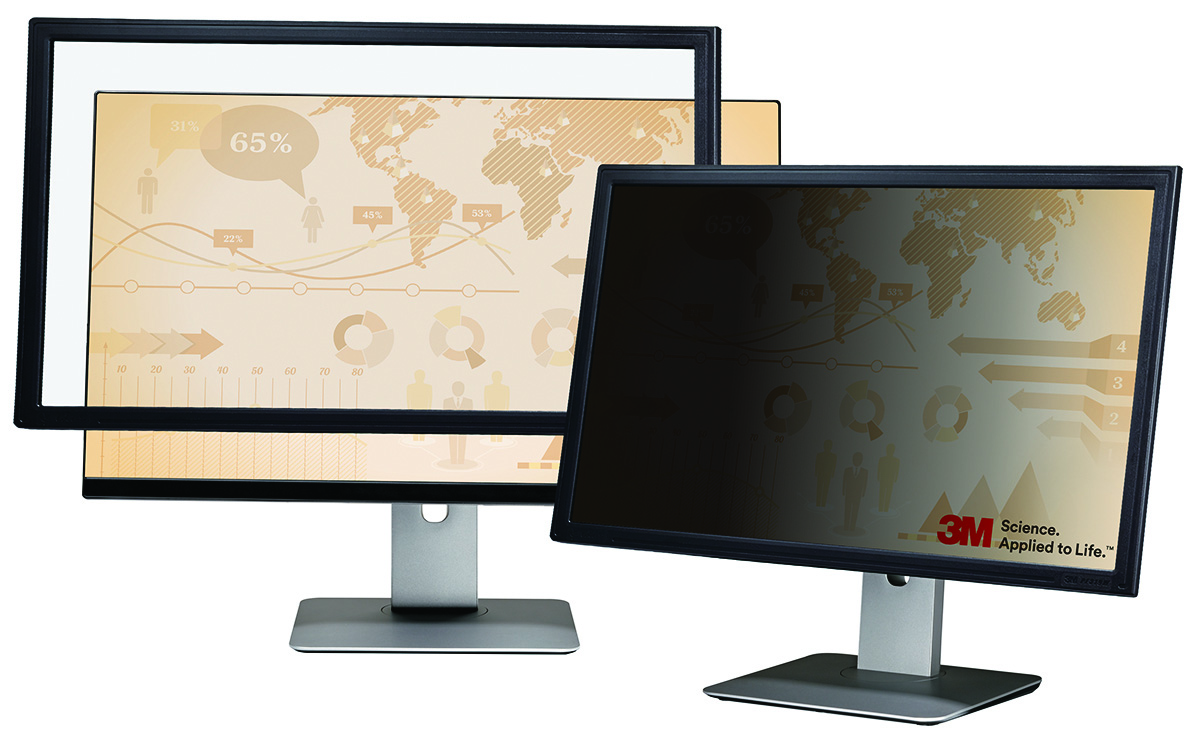
Najpierw warto zmienić orientację stanowiska, położenie monitora, ustawienie żaluzji lub rolet oraz kierunek światła miejscowego. Filtr przeciwodblaskowy może być dodatkiem, ale nie powinien zastępować poprawy oświetlenia. Tak samo filtr prywatyzujący służy innemu celowi — ogranicza widoczność treści pod kątem — i nie jest automatycznym rozwiązaniem problemu olśnienia. Po każdej zmianie wysokości lub pochylenia monitora należy ponownie sprawdzić odbicia.
Czytelność
Jasność, kontrast i stabilność obrazu muszą odpowiadać warunkom oświetlenia oraz rodzajowi wykonywanej pracy
Aktualne wymagania wskazują, że znaki na ekranie powinny być wyraźne i czytelne, obraz stabilny i pozbawiony migotania lub innych form niestabilności, a jaskrawość i kontrast znaków łatwe do regulowania zależnie od oświetlenia stanowiska. Jest to ważne, ponieważ nieprawidłowo ustawiony poziom jasności może skłaniać użytkownika do przysuwania się, mrużenia oczu albo pracy w nienaturalnie ciemnym otoczeniu.
ISO 9241-303:2011 pozostaje aktualną normą dotyczącą wymagań dla elektronicznych wyświetlaczy wizualnych i opisuje zagadnienia jakości obrazu w ujęciu ergonomicznym. W praktyce użytkownik powinien korzystać z natywnej lub zalecanej rozdzielczości urządzenia, a rozmiar elementów interfejsu dostosowywać skalowaniem zamiast fizycznym zbliżaniem głowy do ekranu. Jeżeli tekst jest za mały, powiększenie interfejsu jest zwykle lepszym pierwszym krokiem niż trwałe skracanie odległości obserwacji.
Ruch
Zmiana pozycji siedzącej i stojącej wymaga ponownego sprawdzenia wysokości, odległości i pochylenia monitora
Stanowisko z regulacją wysokości blatu nie jest ergonomiczne automatycznie. Po przejściu do pozycji stojącej użytkownik może znaleźć się bliżej lub dalej od ekranu, zmienia się także wysokość oczu i geometria patrzenia. Jeśli monitor stoi na niskiej, sztywnej podstawie, podniesienie blatu nie zawsze zapewnia prawidłowe położenie ekranu względem głowy. W takich przypadkach regulowana podstawa lub ramię zwiększają zakres dopasowania.
ISO 9241-5:2024 kładzie nacisk na projektowanie stanowiska z uwzględnieniem dopasowania, łatwości regulacji oraz zmiany postawy. Zamiast szukać jednej „idealnej pozycji” na cały dzień, lepiej zapewnić możliwość bezpiecznej zmiany ustawienia i przypominać użytkownikowi o krótkich korektach. Nawet bardzo dobrze ustawiony monitor nie eliminuje potrzeby przerw, zmiany zadań i ruchu.
Błędy
Najczęstsze błędy to monitor zbyt wysoko, ekran odsunięty na bok oraz kompensowanie małego tekstu pochylaniem ciała
Monitor ustawiony na obudowie komputera, stosie książek lub zbyt wysokiej podstawie może wymuszać unoszenie brody. Ekran przesunięty na bok z powodu telefonu, dokumentów albo stacji dokującej sprzyja stałemu skręcaniu szyi. Z kolei zbyt mały tekst powoduje, że użytkownik sam skraca dystans poprzez wysuwanie głowy i odrywanie pleców od oparcia. Każdy z tych problemów może wyglądać jak „zła postawa pracownika”, choć jego źródłem jest konfiguracja stanowiska.
Błędem jest też kopiowanie jednej instrukcji do wszystkich użytkowników. Osoba wysoka, niska, pracująca w okularach progresywnych, korzystająca z dużego monitora albo wykonująca pracę na dwóch ekranach może potrzebować innego ustawienia. Ocena powinna dotyczyć rzeczywistego sposobu pracy. Jeżeli po korekcie monitora pojawia się nowy problem z klawiaturą, podparciem przedramion lub przestrzenią na nogi, trzeba ponownie spojrzeć na całe stanowisko, a nie tylko na sam ekran.
Dobór
Akcesoria do monitora dobieraj dopiero po rozpoznaniu konkretnego problemu na stanowisku
Ramię do monitora jest uzasadnione, gdy potrzebny jest większy zakres regulacji wysokości, odległości lub pochylenia. Podstawa może wystarczyć, gdy trzeba tylko podnieść ekran. Podstawka pod laptop ma sens przy pracy z osobną klawiaturą i myszą. Filtr prywatyzujący rozwiązuje problem widoczności informacji z boku, a środek do czyszczenia pomaga utrzymać powierzchnię ekranu w stanie umożliwiającym czytelny obraz. Są to różne potrzeby i nie należy przedstawiać tych produktów jako zamienników.
Przed zakupem sprawdź wymiary urządzenia, masę, sposób montażu, dostępne miejsce na blacie oraz to, czy przewody pozwolą na planowany zakres ruchu. Przy ramionach ważna jest zgodność mechaniczna z monitorem i nośność konkretnego modelu. Przy filtrach — przekątna, proporcje i wymiary aktywnej części ekranu. Przy podstawach pod laptop — stabilność i możliwość używania z osobną klawiaturą. Najpierw problem ergonomiczny, później produkt.
Wyposażenie pomocnicze
Produkty polecane
Poniższe produkty pochodzą wyłącznie z aktualnego arkusza produktowego. Nie oznacza to, że każdy z nich służy do ustawiania monitora — opisy rzędów wskazują ich rzeczywistą funkcję.
Podstawy pod laptopa — przy dłuższej pracy mogą pomóc podnieść ekran komputera przenośnego, ale wymagają osobnej klawiatury i myszy, gdy laptop jest używany jak główne stanowisko.
Podstawa pod laptopa Q-Connect, 25,5 x 1,8 x 28 cm, czarnaZobacz produkt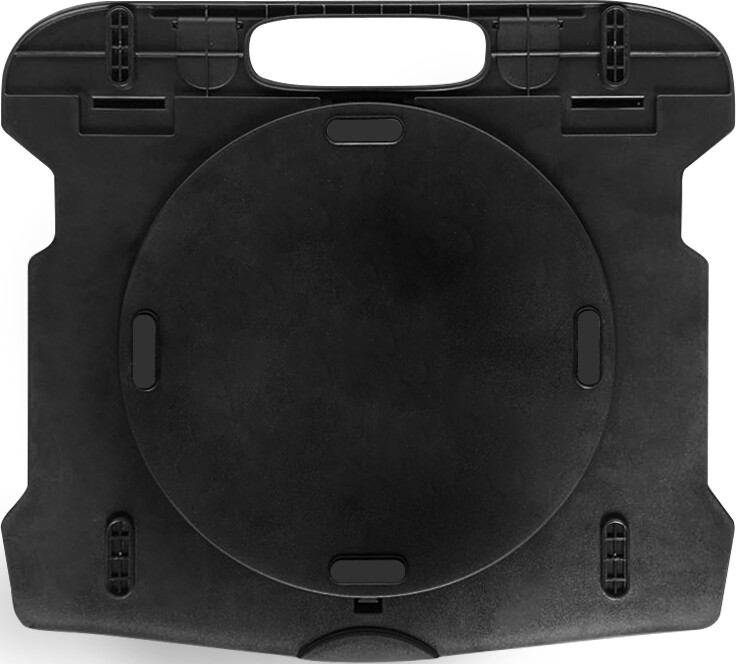 Podstawa pod laptopa z obrotowym podłożem Q-Connect, 25,5 x 2,2 x 28 cm, czarnaZobacz produkt
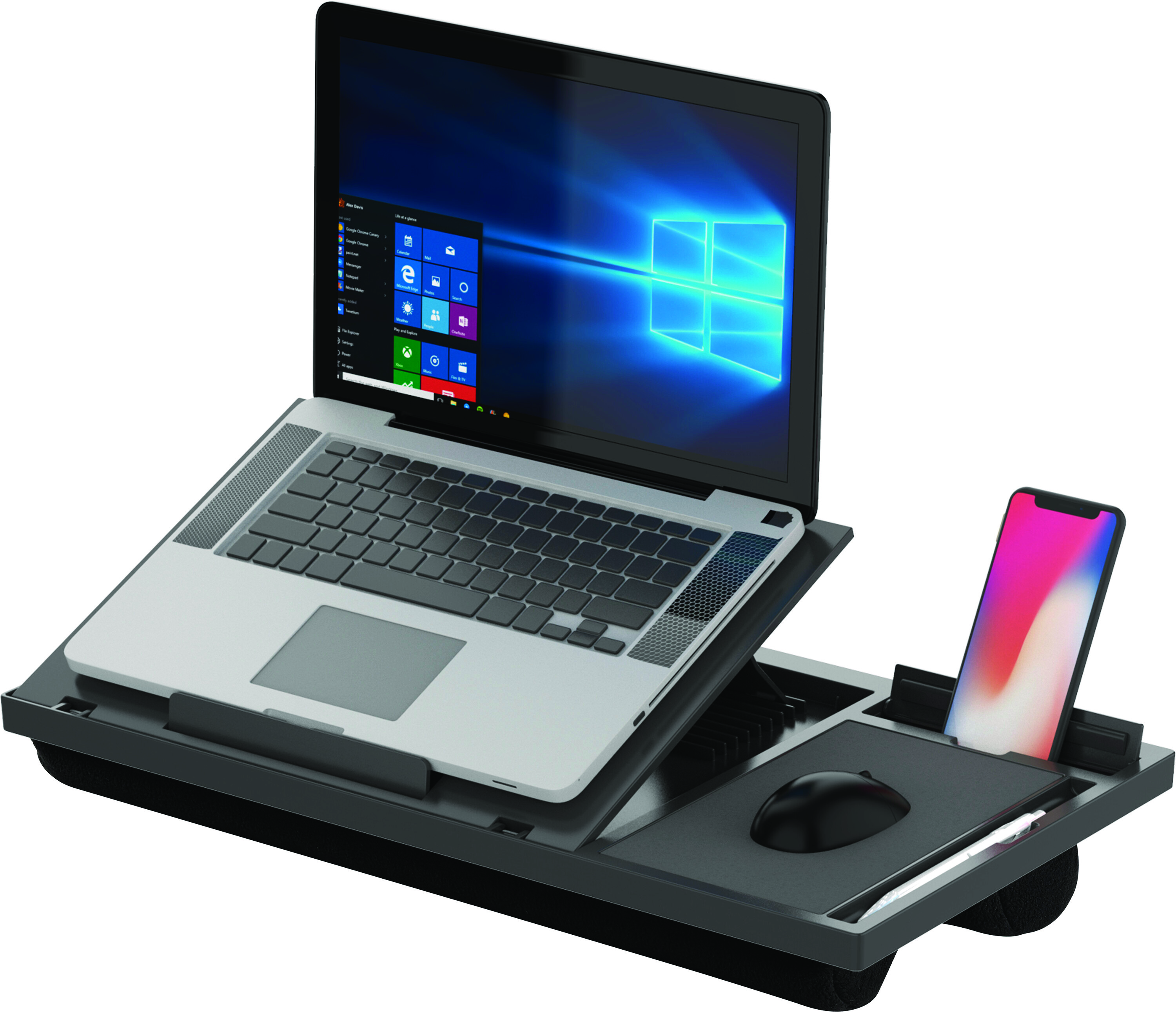 Podstawa pod laptopa z podkładką pod mysz Q-Connect, 51,8 x 28,1 x 5,9 cm, czarnaZobacz produkt
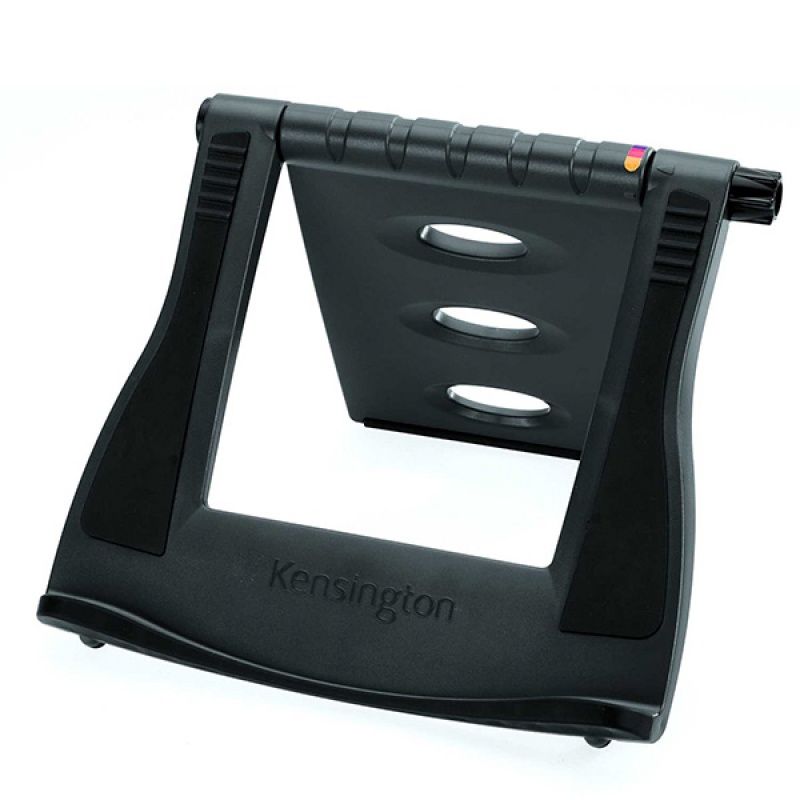 Podstawka chłodząca Kensington smartfit® easy riser™ pod laptopaZobacz produkt
Filtry prywatyzujące do monitorów — nie ustawiają wysokości ani odległości ekranu; są dodatkiem dobieranym do rozmiaru i proporcji konkretnego wyświetlacza.
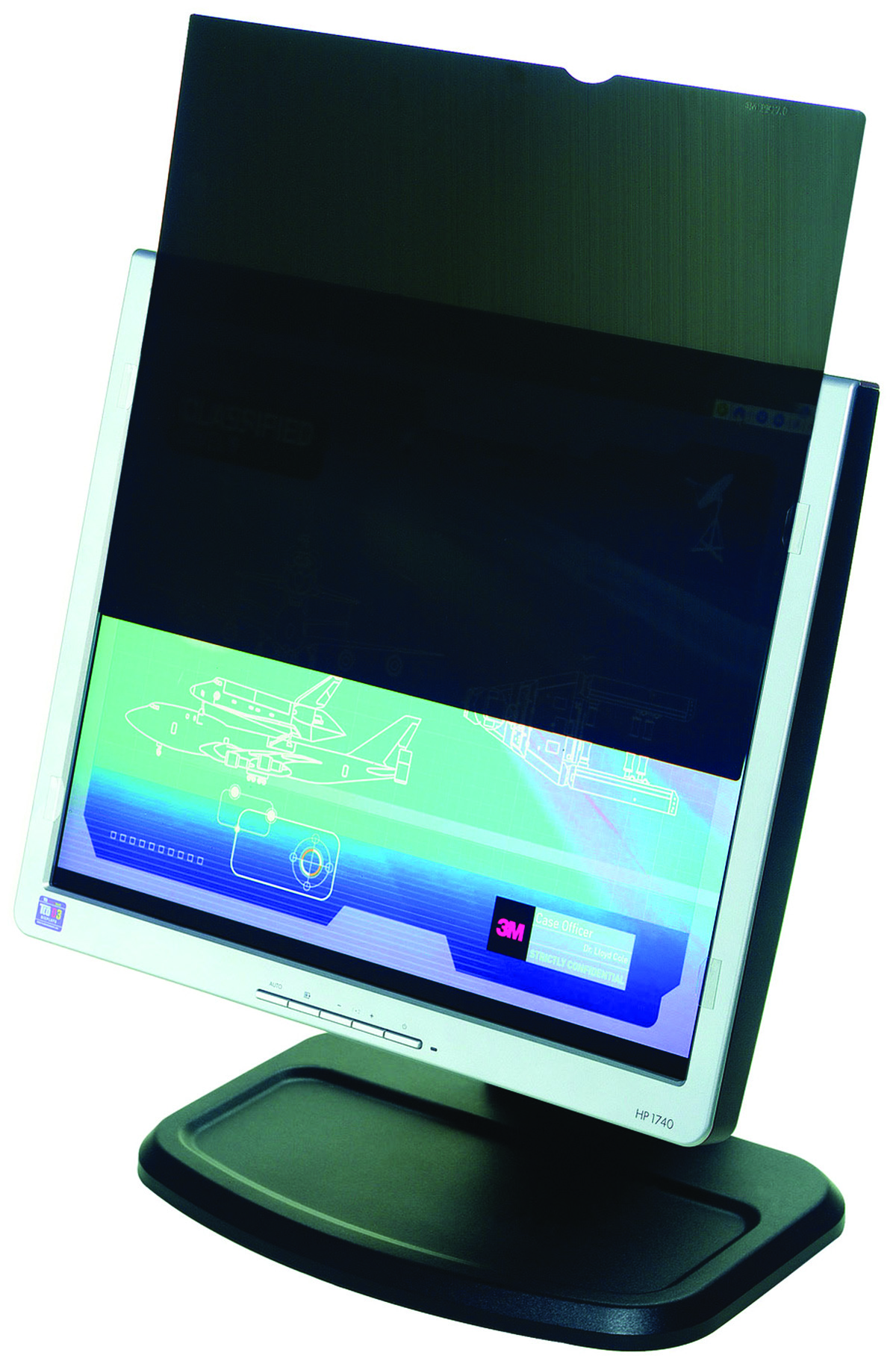 Bezramkowy filtr prywatyzujący 3m™ (pf19.5w9), do monitorów, 16:9, 19,5", czarnyZobacz produkt
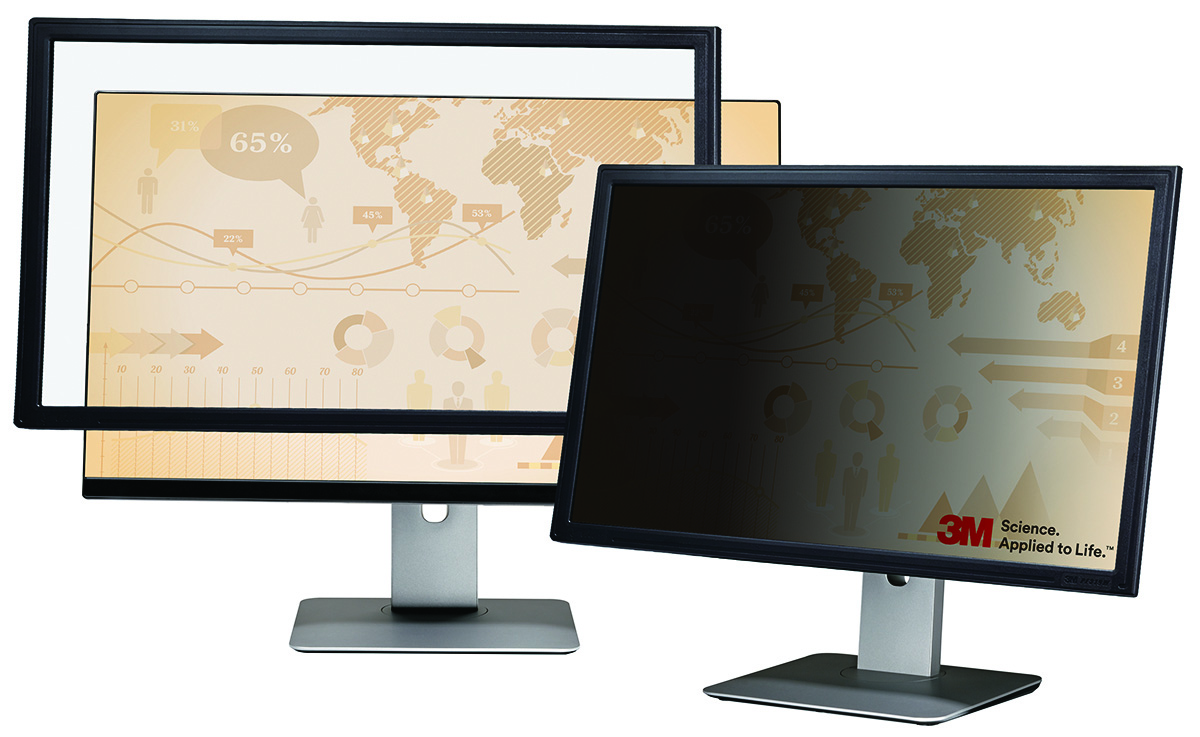 Ramkowy filtr prywatyzujący 3m™ (pf317w), do monitorów, 16:9, 17", czarnyZobacz produkt
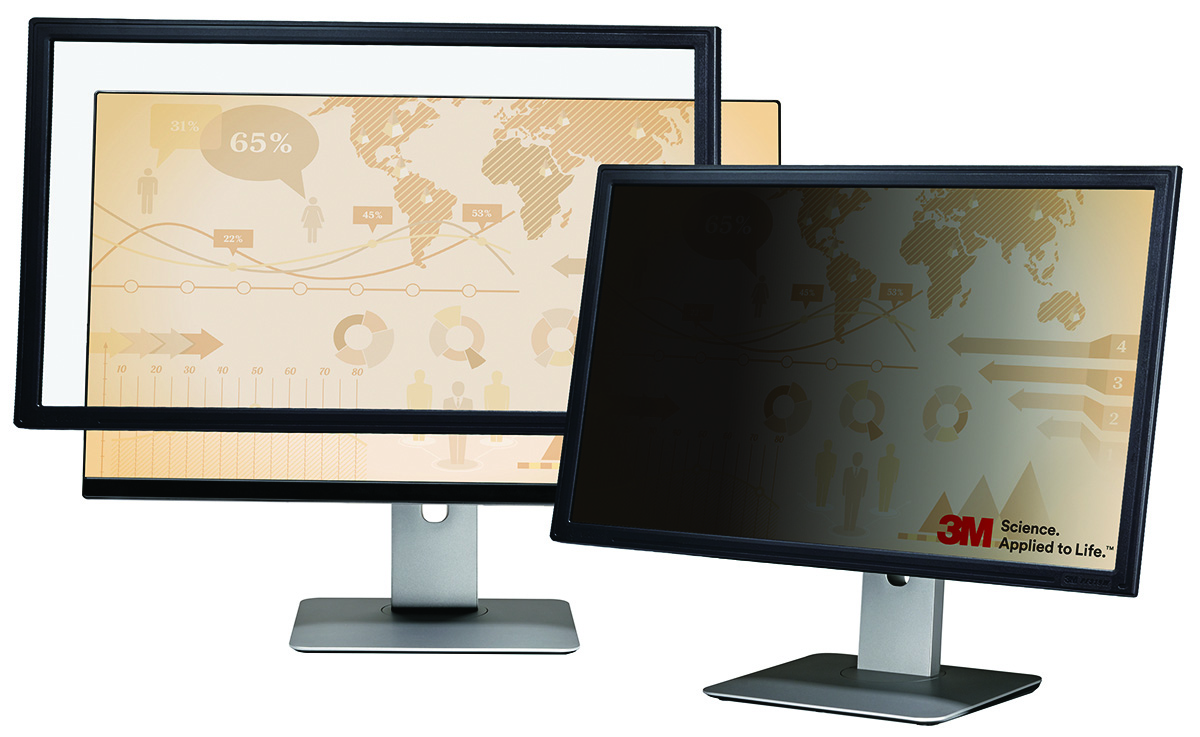 Ramkowy filtr prywatyzujący 3m™ (pf319), do monitorów, 5:4, 19", czarnyZobacz produkt
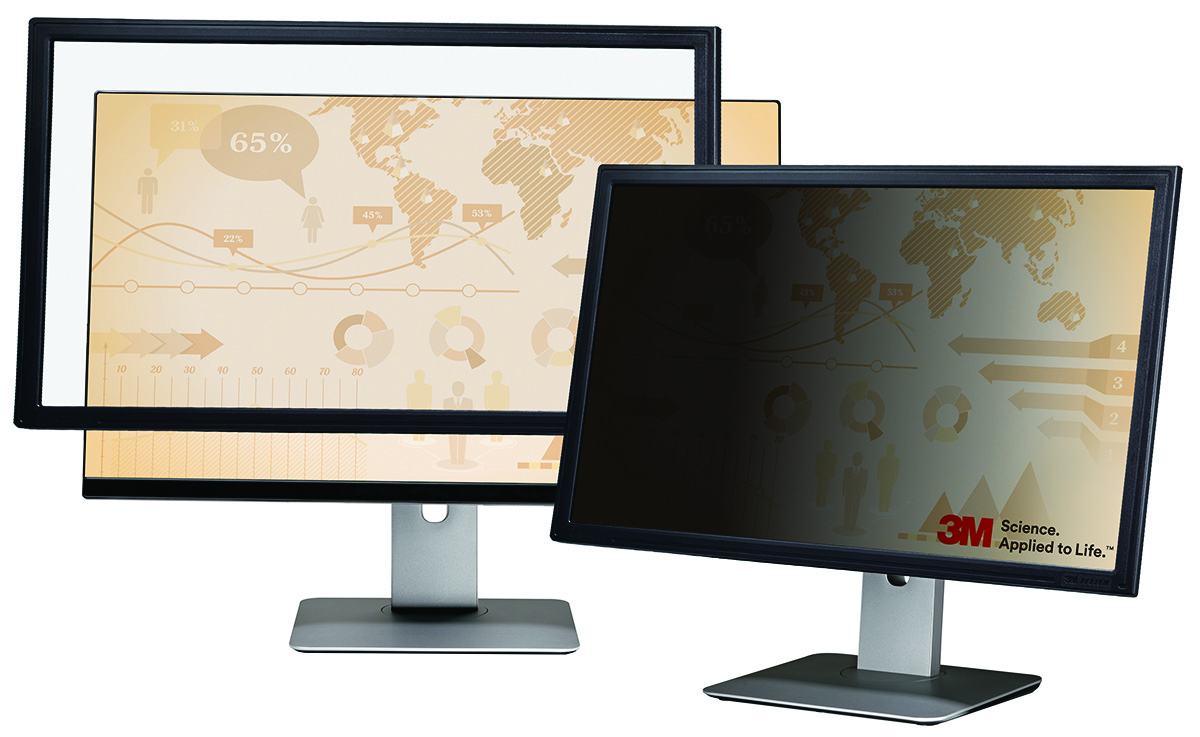 Ramkowy filtr prywatyzujący 3m™ (pf319w), do monitorów, 16:9, 19", czarnyZobacz produkt
Akcesoria do utrzymania czytelności ekranu — czysta powierzchnia monitora ułatwia ocenę obrazu, ale środki czyszczące nie zastępują prawidłowego ustawienia, oświetlenia ani regulacji jasności.



Akcesoria do przewodów i czyszczenia — pomagają uporządkować stanowisko wokół ekranu. Nie są elementami ergonomicznymi samymi w sobie i nie zmieniają wymagań dotyczących położenia monitora.
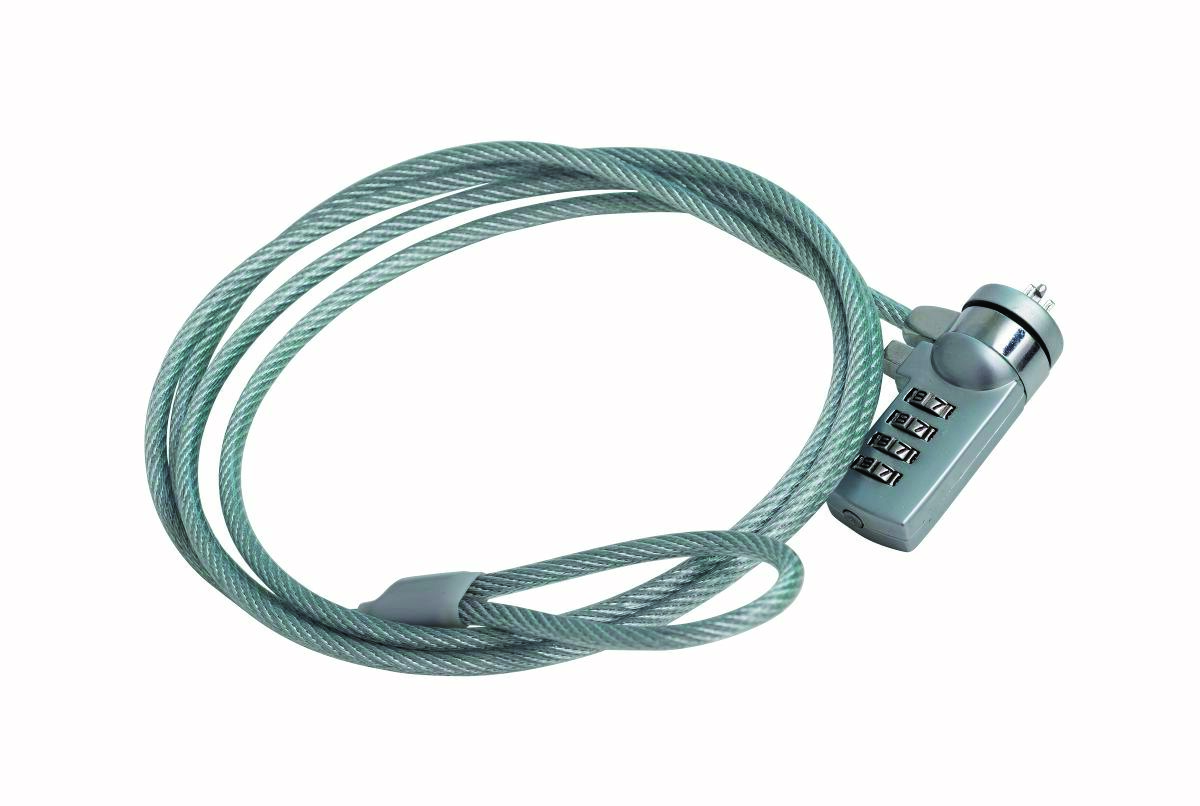 Blokada kablowa Q-CONNECT, do monitora/laptopa, na zamek szyfrowy, 1,8m, szaraZobacz produkt
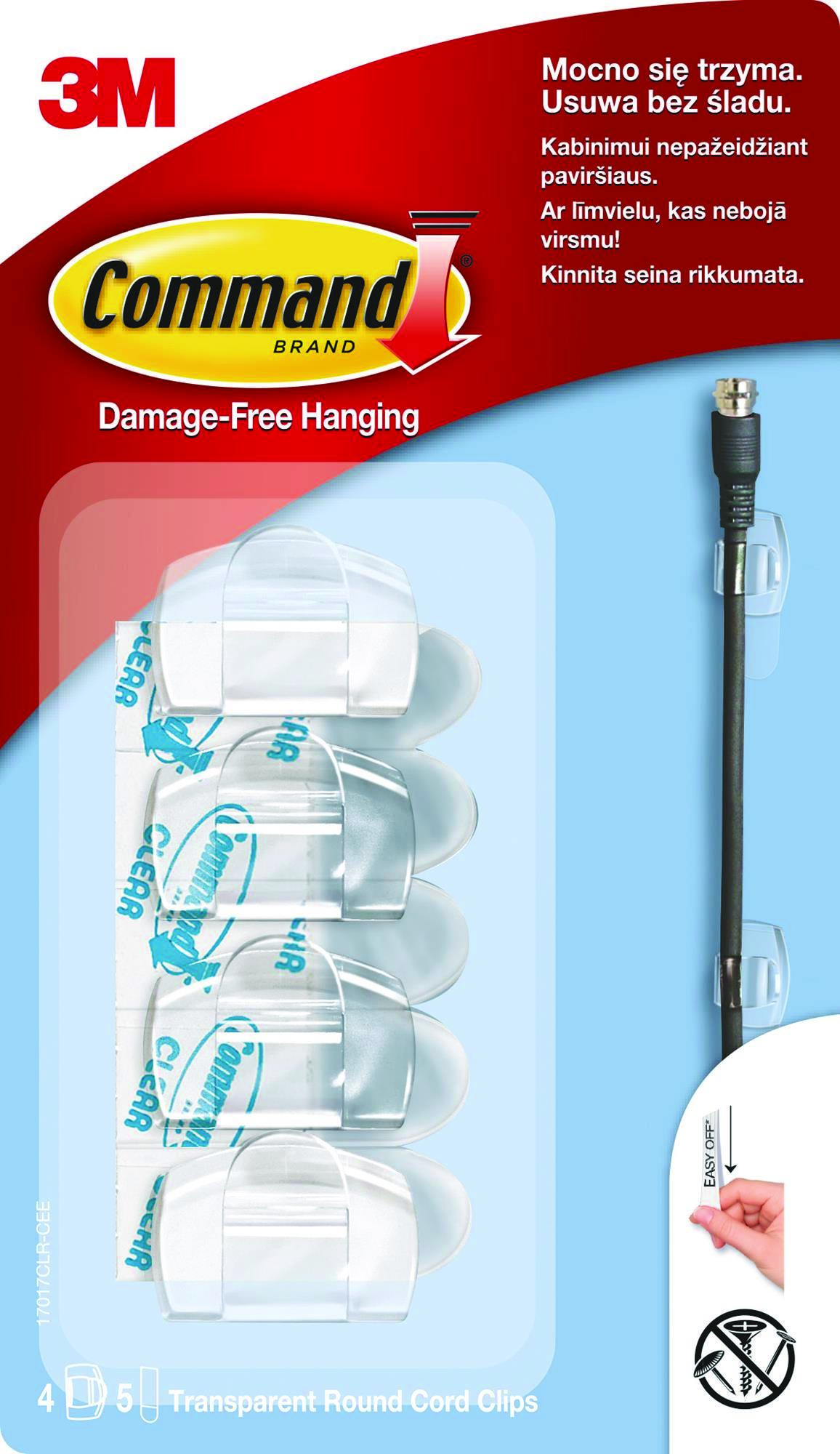 Command uchwyty do kabli, małe białe, 5 paskówZobacz produkt
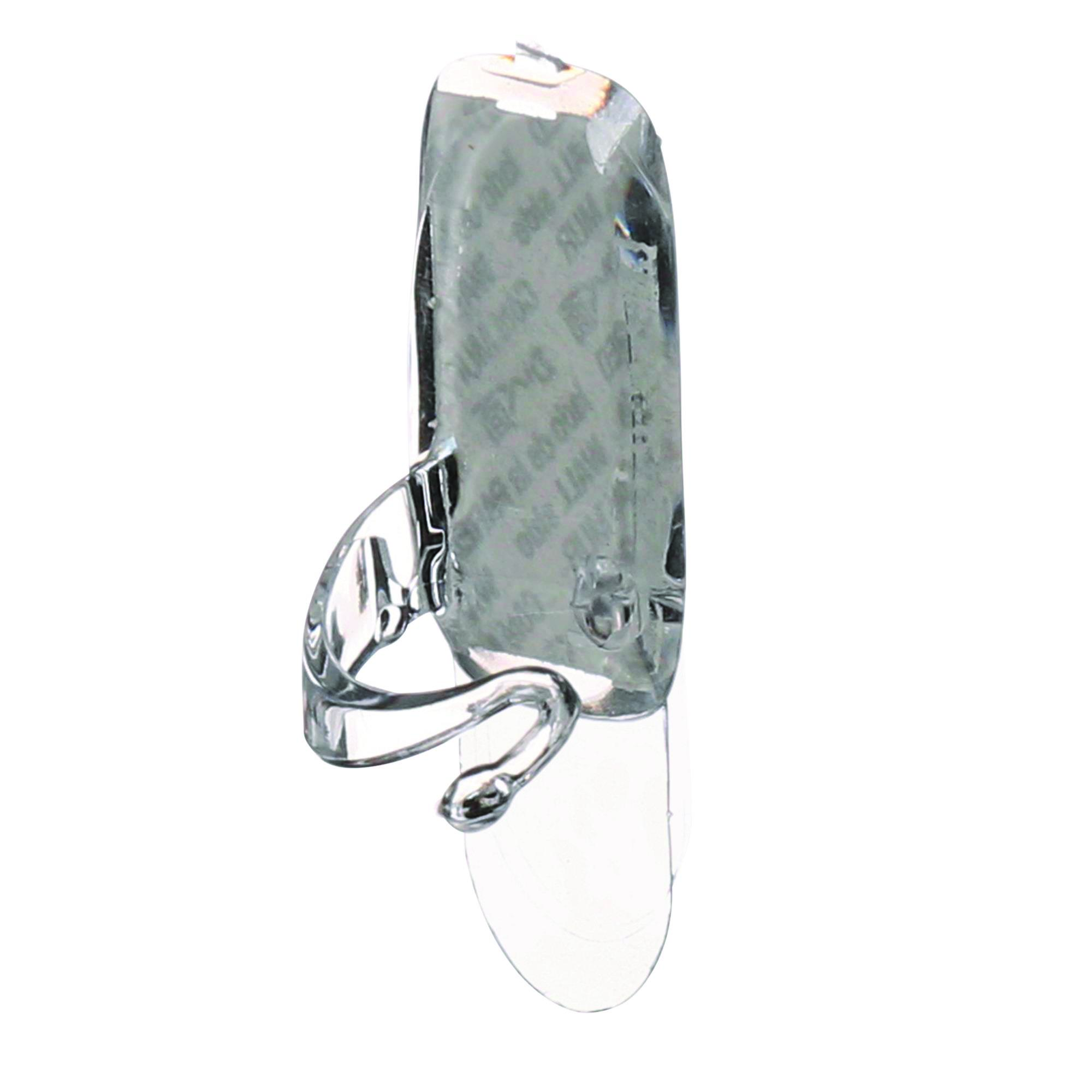 Uchwyty do kabli command™ (17301 pl), średnie, transparentnyZobacz produkt
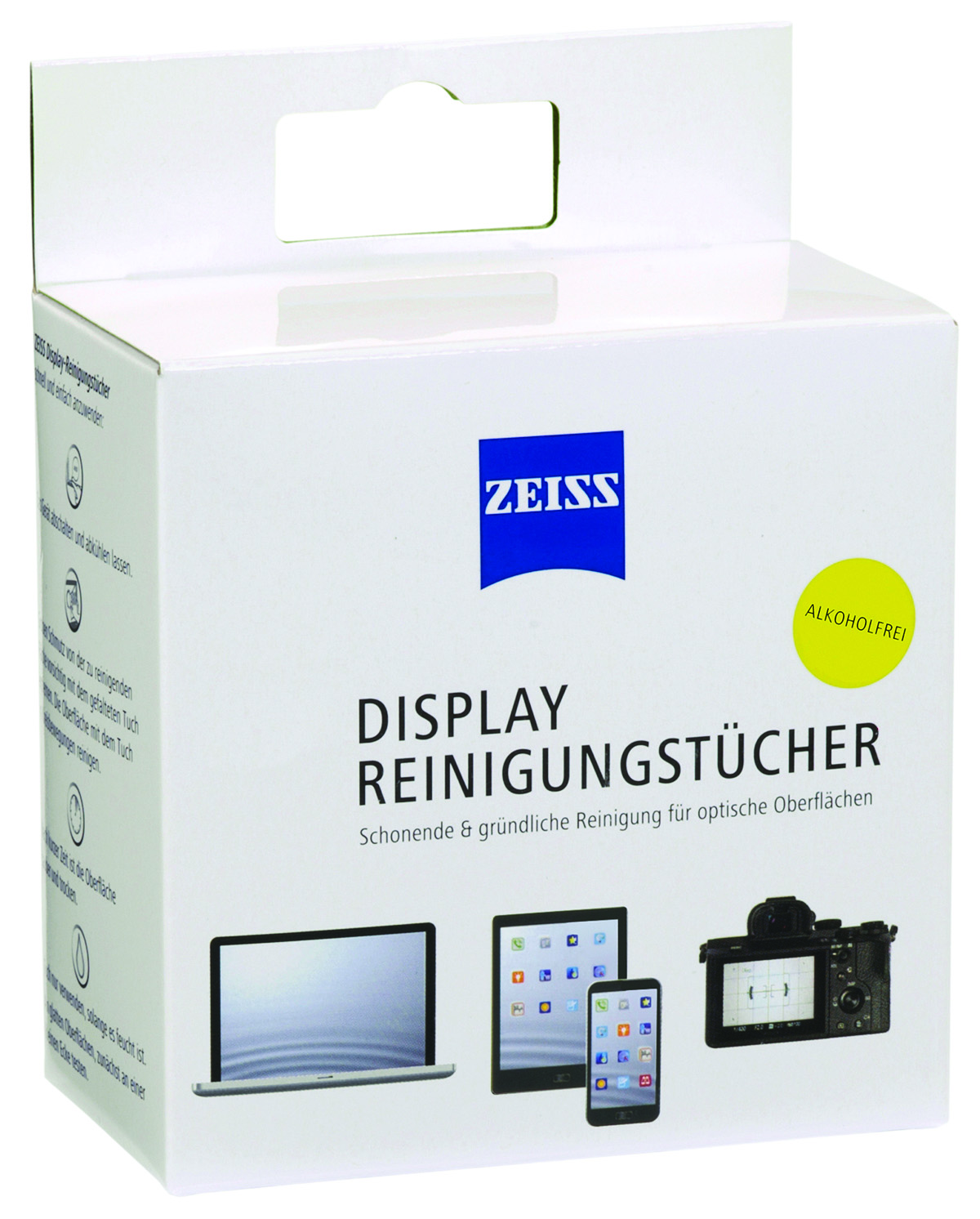 Chusteczki do czyszczenia ekranów, tabletów i laptopów zeiss, 10 sztuk, białeZobacz produkt
FAQ
Najczęstsze pytania o ustawienie monitora
Czy górna krawędź monitora musi być na wysokości oczu?
Takie wymaganie zawiera aktualny polski przepis dla stanowisk wyposażonych w monitory ekranowe. Ustawienie trzeba ocenić w normalnej pozycji pracy, a przy szczególnych potrzebach użytkownika — np. okularach wieloogniskowych — sprawdzić również, czy nie wymusza ono odchylania głowy.
Jaka odległość monitora od oczu jest obowiązkowa?
Aktualne polskie rozporządzenie nie podaje jednej obowiązkowej odległości w centymetrach. Praktyczne wytyczne ergonomiczne często wskazują zakres około 50–100 cm jako punkt odniesienia, ale dystans należy dopasować do wielkości ekranu, czytelności treści i możliwości utrzymania swobodnej pozycji.
Czy monitor powinien stać idealnie na wprost?
Jeżeli jest głównym ekranem, ustawienie przed użytkownikiem ogranicza stałe skręcanie głowy. Przy dwóch ekranach układ zależy od tego, czy jeden jest dominujący, czy oba są używane podobnie często.
Czy można ustawić monitor wysoko na dodatkowej podstawie?
Można stosować podstawę, jeśli prowadzi do właściwego położenia ekranu. Nie należy jednak podnosić monitora „na zapas”. Zbyt wysoki ekran może powodować odchylanie głowy i unoszenie brody.
Czy laptop wystarczy postawić na podstawce?
Przy dłuższej pracy sama podstawka nie rozwiązuje konfliktu pomiędzy wysokością ekranu a wysokością klawiatury. Dla systemów przenośnych używanych na danym stanowisku co najmniej przez połowę dobowego wymiaru czasu pracy aktualne przepisy wymagają dodatkowej klawiatury i myszy oraz stacjonarnego monitora albo podstawki zapewniającej właściwe ustawienie ekranu.
Czy filtr prywatyzujący poprawia ergonomię ustawienia monitora?
Nie reguluje wysokości, pochylenia ani odległości. Służy przede wszystkim ograniczeniu widoczności obrazu pod kątem. Może być wyposażeniem dodatkowym, ale nie zastępuje prawidłowego ustawienia ekranu i oświetlenia.
Co zrobić, jeśli tekst jest czytelny dopiero z bardzo małej odległości?
Najpierw sprawdź skalowanie systemu, rozmiar czcionek, rozdzielczość, jasność i kontrast. Jeśli problem pozostaje, warto uwzględnić kontrolę wzroku. Stałe pochylanie ciała do monitora nie powinno być sposobem kompensowania problemu z czytelnością.
Czy przy biurku sit-stand trzeba zmieniać ustawienie monitora?
Po zmianie wysokości blatu warto ponownie sprawdzić wysokość górnej krawędzi, odległość i pochylenie. Jeśli monitor nie pozwala na wygodną korektę, przydatny może być większy zakres regulacji podstawy albo odpowiednio dobrane ramię.
Powiązane treści
Ustawienie monitora łączy się z oświetleniem, pozycją ciała i organizacją całego stanowiska
Górna krawędź monitora na wysokości oczu
Szczegółowe wyjaśnienie aktualnego wymagania dla położenia ekranu.
Otwórz stronę →Ustawienie dwóch monitorów
Jak rozmieścić ekran główny i pomocniczy przy pracy na dwóch wyświetlaczach.
Otwórz stronę →Ograniczanie olśnienia i odbić
Powiązanie ustawienia monitora z oknami, oprawami i światłem miejscowym.
Otwórz stronę →Czytelność, stabilność, kontrast i pochylenie
Wymagania dotyczące obrazu oraz regulacji monitora.
Otwórz stronę →Uchwyty do monitorów
Kiedy ramię pomaga w regulacji, a kiedy wystarcza fabryczna podstawa.
Otwórz stronę →Pozycja siedząca
Monitor należy oceniać razem z krzesłem, blatem i urządzeniami wejściowymi.
Otwórz stronę →Weryfikacja
Źródła wykorzystane do weryfikacji ustawienia monitora
- Rozporządzenie Ministra Pracy i Polityki Socjalnej z 1 grudnia 1998 r. w sprawie bezpieczeństwa i higieny pracy na stanowiskach wyposażonych w monitory ekranowe — tekst jednolity: Dz.U. 2025 poz. 58.
- Rozporządzenie Ministra Rodziny i Polityki Społecznej z 18 października 2023 r. zmieniające wymagania dla stanowisk z monitorami — Dz.U. 2023 poz. 2367.
- ISO 9241-5:2024 — Ergonomics of human-system interaction — Part 5: Workstation layout and postural requirements, wydanie 2, opublikowane w sierpniu 2024 r.
- ISO 9241-303:2011 — Ergonomics of human-system interaction — Part 303: Requirements for electronic visual displays; wersja nadal figuruje w ISO jako aktualna.
- OSHA Computer Workstations eTool — materiały dotyczące monitorów i środowiska stanowiska, wykorzystane wyłącznie jako praktyczne wytyczne, a nie jako polskie wymagania prawne.
Źródła są podane opisowo bez zewnętrznych odsyłaczy. Treść strony rozróżnia obowiązujące wymagania polskie od pomocniczych wskazówek ergonomicznych.
Kontrola stanowiska
10 kroków do sprawdzenia ustawienia monitora
- Usiądź lub stań w normalnej pozycji pracy i dopiero wtedy oceniaj monitor.
- Sprawdź, czy górna krawędź monitora znajduje się na wysokości oczu pracownika.
- Ustaw ekran tak, aby nie wymuszał stałego pochylania, zadzierania ani skręcania głowy.
- Dobierz odległość do wielkości ekranu i czytelności treści — nie traktuj jednej liczby centymetrów jako uniwersalnego wymogu.
- Skoryguj pochylenie ekranu i ponownie sprawdź odbicia światła.
- Ustaw jasność i kontrast odpowiednio do warunków oświetlenia.
- Jeśli tekst jest za mały, sprawdź skalowanie systemu i aplikacji zamiast pochylać się do ekranu.
- Przy dwóch monitorach ustaw ekran główny przed sobą albo rozmieść oba symetrycznie, jeśli są używane podobnie często.
- Przy laptopie używanym dłużej zastosuj rozwiązanie pozwalające rozdzielić pozycję ekranu od klawiatury i myszy.
- Po każdej większej zmianie krzesła, blatu lub pozycji siedząco-stojącej ponownie sprawdź monitor.