
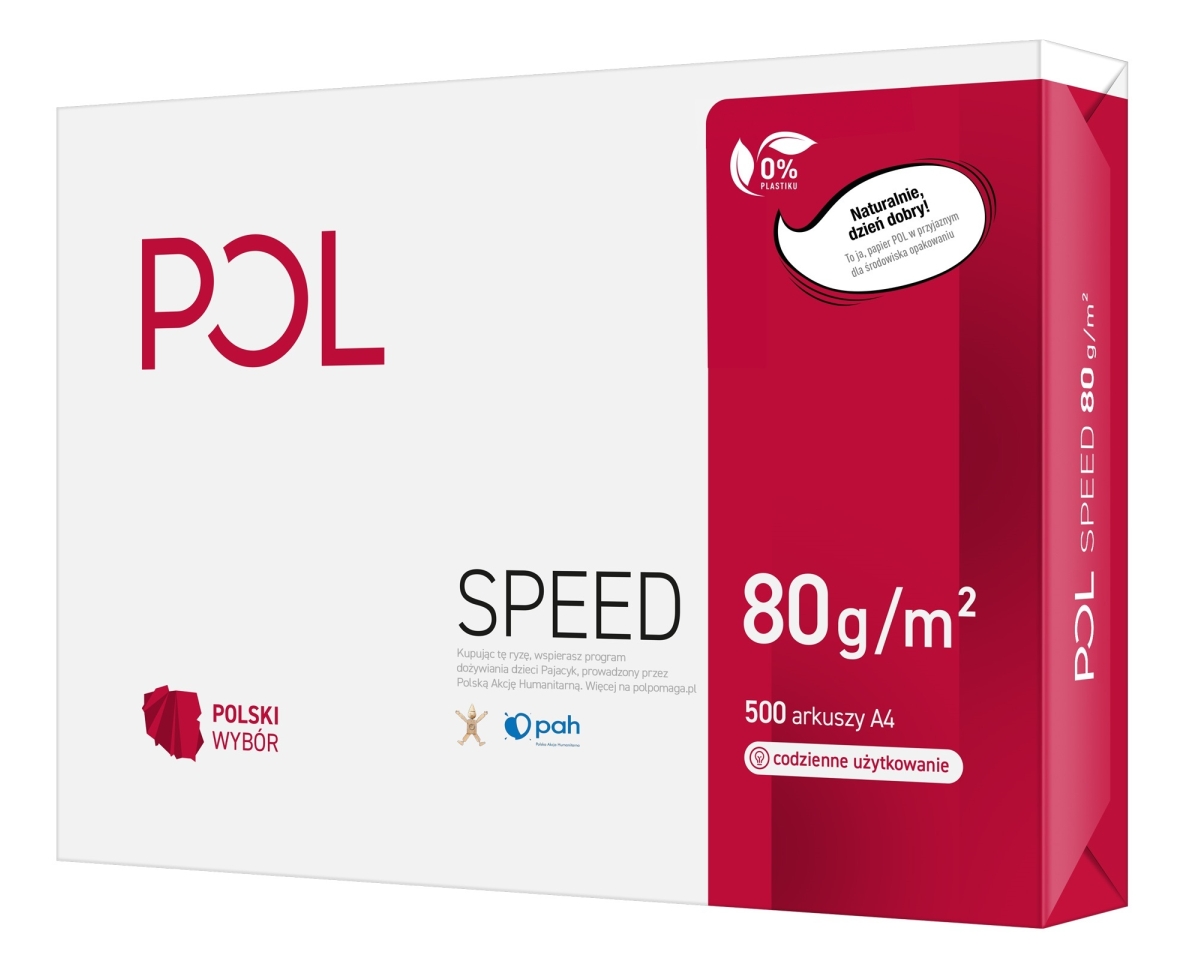
 Papier ksero Polspeed A4 80 g/m2 500 arkuszy..Zobacz produkt
Aktualizacja 2026
druk dwustronny · papier · sterownik · krawędź oprawy
Duplex
Duplex pozwala drukować po obu stronach arkusza automatycznie albo ręcznie. Sprawdź, czym różnią się te tryby, jak wybrać długą lub krótką krawędź, dlaczego nośnik musi być zgodny z modułem dwustronnym i co zrobić, gdy druga strona wychodzi odwrócona.
Produkty polecane
Definicja
Co oznacza duplex w drukarce
Duplex to drukowanie dwóch stron dokumentu na dwóch stronach tego samego arkusza. W języku sterowników i instrukcji możesz spotkać również określenia „druk dwustronny”, „2-sided printing”, „print on both sides” albo „double-sided printing”. Sens jest ten sam: po zadrukowaniu jednej strony nośnik zostaje odwrócony lub ponownie poprowadzony tak, aby urządzenie mogło nanieść obraz na stronę przeciwną.
Najważniejsze rozróżnienie dotyczy sposobu wykonania operacji. Automatyczny duplex oznacza, że drukarka sama kieruje arkusz odpowiednim torem i użytkownik nie musi przekładać stosu. Duplex ręczny oznacza, że po pierwszym przebiegu program albo sterownik prosi o ponowne umieszczenie wydrukowanych arkuszy w podajniku. Obie metody mogą prowadzić do poprawnego dokumentu dwustronnego, ale wymagają innej obsługi.
Funkcja nie mówi natomiast nic o jakości samego wydruku, rodzaju tonera czy tuszu ani o tym, czy każdy papier będzie obsługiwany automatycznie. Duplex jest cechą sposobu prowadzenia i organizacji zadania drukowania, a jego szczegółowe możliwości zależą od konkretnego modelu drukarki, sterownika oraz nośnika.
W praktyce:jeśli w specyfikacji widzisz „automatic duplex” albo „automatic 2-sided printing”, urządzenie powinno wykonywać odwrócenie arkusza bez ręcznego przekładania — w granicach formatów i typów papieru przewidzianych przez producenta.
Tryby pracy
Duplex automatyczny i ręczny — nie są tym samym
W automatycznym druku dwustronnym sterownik przekazuje zadanie jako dwustronne, a mechanizm urządzenia wykonuje kolejne etapy bez udziału użytkownika. Arkusz po zadrukowaniu pierwszej strony nie jest odkładany jako zakończony wydruk, lecz zostaje przeprowadzony przez odpowiednią ścieżkę i wraca do modułu drukującego w prawidłowej orientacji. Konkretna konstrukcja może się różnić pomiędzy drukarkami laserowymi, LED i atramentowymi, dlatego nie należy zakładać jednego identycznego toru mechanicznego.
W trybie ręcznym pierwsza część zadania jest drukowana, a następnie trzeba ponownie włożyć arkusze do podajnika. To właśnie tutaj najłatwiej o błąd: odwrócenie całego stosu w niewłaściwą stronę może spowodować wydruk drugiej strony do góry nogami, na niewłaściwej stronie albo w odwrotnej kolejności. Kierunek ponownego ładowania zależy od budowy podajnika i przebiegu papieru, więc bezpieczniej korzystać z grafiki wyświetlanej przez sterownik lub instrukcji modelu niż z zapamiętanej „uniwersalnej” zasady.
Automatyczny duplex jest zwykle wygodniejszy przy regularnym druku dokumentów wielostronicowych. Ręczny może być użytecznym rozwiązaniem, gdy urządzenie nie ma modułu dwustronnego, ale wymaga większej uwagi i testu na małej liczbie stron przed uruchomieniem dużego nakładu.
Mechanika
Jak drukarka wykonuje automatyczne odwrócenie arkusza
Automatyczne drukowanie dwustronne wymaga, aby urządzenie potrafiło przejąć arkusz po pierwszym zadruku, zmienić kierunek jego prowadzenia i ponownie wprowadzić go do ścieżki druku. Z punktu widzenia użytkownika proces wygląda prosto: wybiera opcję dwustronną i odbiera gotowy dokument. Wewnątrz urządzenia dodatkowy przebieg papieru oznacza jednak więcej etapów transportu niż przy druku jednostronnym.
Z tego powodu producent określa, jakie nośniki mogą korzystać z automatycznego toru duplex. Nie każdy format obsługiwany jednostronnie musi być obsługiwany dwustronnie, a dopuszczalna gramatura, typ powierzchni czy źródło papieru mogą mieć osobne ograniczenia. Dokumentacja HP wprost zaleca korzystanie z formatu i rodzaju papieru obsługiwanego przez moduł dwustronny. Brother również publikuje instrukcje dla konkretnych modeli i osobno opisuje zachowanie przy papierze zwykłym, cienkim czy zwiniętym.
To ważny wniosek zakupowy: informacja „drukuje A4” nie oznacza automatycznie „drukuje A4 dwustronnie dla każdego rodzaju A4”. W specyfikacji trzeba szukać nie tylko obecności funkcji duplex, lecz również tabeli obsługiwanych nośników lub instrukcji sterownika.
Oprawa
Długa czy krótka krawędź — jak wybrać właściwe odwracanie
Ustawienie krawędzi określa, w jaki sposób kolejne strony będą względem siebie obrócone po przewróceniu kartki. W dokumentach pionowych długa krawędź zwykle daje efekt czytania podobny do książki: kartkę przewraca się w bok, a tekst na odwrocie pozostaje prawidłowo ustawiony. Krótka krawędź częściej odpowiada układowi przypominającemu notatnik lub kalendarz, w którym stronę odwraca się ku górze.
Nie warto jednak zapamiętywać wyłącznie prostego hasła „długa = książka, krótka = kalendarz” bez uwzględnienia orientacji. Brother pokazuje w sterowniku kilka wariantów dla orientacji pionowej i poziomej, a pozycja lewej, prawej, górnej czy dolnej krawędzi zależy od układu strony. HP również rozróżnia odwracanie wzdłuż długiej i krótkiej krawędzi.
Najpewniejsza metoda przy nowym szablonie to dwustronicowy test: na pierwszej stronie umieść duży napis „STRONA 1 — GÓRA”, na drugiej „STRONA 2 — GÓRA”. Wydrukuj w wybranym trybie i sprawdź kierunek czytania przed puszczeniem całego dokumentu. Taki test eliminuje ryzyko zmarnowania kilkudziesięciu arkuszy wskutek jednego błędnego ustawienia.
Nośniki
Format, gramatura i typ papieru muszą być obsługiwane przez duplex
Automatyczny tor dwustronny pracuje poprawnie tylko w zakresie nośników przewidzianych przez producenta. Ograniczenia mogą dotyczyć formatu, gramatury, grubości, typu powierzchni i konkretnego podajnika. Dlatego sam fakt, że drukarka przyjmuje dany papier jednostronnie, nie daje pewności, że przeprowadzi go automatycznie przez ścieżkę dwustronną.
Dokumentacja HP dla opisanych procedur ostrzega między innymi przed używaniem w duplexie kopert, papieru fotograficznego lub błyszczącego, folii oraz nośników poza wskazanym zakresem gramatur. Nie należy jednak przenosić tych wartości na wszystkie urządzenia innych marek — są wskazówką, że ograniczenia istnieją i trzeba sprawdzić tabelę dla własnego modelu. Brother w instrukcjach części urządzeń również podaje szczególne zalecenia dotyczące papieru zwykłego, cienkiego, zwiniętego i nośników specjalnych.
W sterowniku ustaw właściwy rodzaj papieru. To ustawienie może wpływać na prędkość prowadzenia arkusza, temperaturę utrwalania w urządzeniach laserowych albo sposób nakładania i suszenia atramentu w wybranych modelach. Nie wybieraj „plain paper” tylko po to, aby wymusić duplex na nośniku, którego producent nie dopuścił do takiej pracy.
Jakość użytkowa
Prześwitywanie, krycie i czytelność przy druku po obu stronach
Technicznie poprawny duplex nie gwarantuje, że dokument będzie wygodny do czytania. Przy druku dwustronnym ważna jest nie tylko zgodność mechaniczna papieru z urządzeniem, lecz także jego nieprzezroczystość i zachowanie przy konkretnym pokryciu tonerem lub atramentem. Cienki albo mocno prześwitujący arkusz może sprawić, że tekst i grafika z odwrotnej strony będą widoczne przez papier.
Nie ma jednej uniwersalnej gramatury, która automatycznie rozwiązuje ten problem. Na czytelność wpływają właściwości konkretnego papieru, stopień zadruku, kontrast grafiki i technologia urządzenia. Dlatego do raportów z dużymi ciemnymi obszarami warto wykonać próbę na docelowym papierze, zamiast oceniać wyłącznie liczbę gramów na metr kwadratowy.
W codziennym druku biurowym często stosuje się papiery ksero A4 o typowych gramaturach, ale ich przydatność do automatycznego duplexu trzeba zestawić ze specyfikacją urządzenia.
Technologie
Duplex w drukarce laserowej i atramentowej — na co zwracać uwagę
Cel jest taki sam niezależnie od technologii: zadrukować obie strony arkusza w prawidłowej kolejności i orientacji. Różnią się jednak procesy tworzenia obrazu oraz ograniczenia poszczególnych modeli. W drukarce laserowej papier przechodzi przez układ utrwalania tonera, natomiast w atramentowej na powierzchnię nanoszony jest ciekły atrament. Konstrukcja toru papieru i strategia pracy dwustronnej są projektowane przez producenta dla konkretnego urządzenia.
W części atramentowych modeli Brother dokumentacja przewiduje specjalne ustawienia duplex, które mogą zmieniać prędkość druku lub ilość atramentu, aby ograniczać rozmazywanie i problemy z wysychaniem. To przykład rozwiązania modelowego, a nie zasada dotycząca każdej drukarki atramentowej. W urządzeniach laserowych z kolei istotne są wymagania nośnika dla ponownego przejścia przez tor transportu i utrwalania.
Sterownik
Gdzie włączyć drukowanie dwustronne w ustawieniach drukarki
Nazwa i lokalizacja opcji zależą od sterownika oraz systemu. W dokumentacji HP ustawienia mogą znajdować się na kartach takich jak Układ, Wykańczanie, Funkcje lub Podstawowe. Brother używa między innymi pola „2-sided / Booklet” i osobnego okna ustawień typu dwustronnego. W macOS funkcja bywa prezentowana jako „Two-Sided” w sekcji układu.
W poprawnej konfiguracji użytkownik wybiera przynajmniej tryb dwustronny i krawędź odwracania. Dodatkowe opcje mogą obejmować orientację, źródło papieru, typ nośnika, margines oprawy, druk broszury lub zachowanie przy różnych formatach. Nie każda aplikacja pokazuje pełny zestaw ustawień. Przeglądarka internetowa, prosty edytor PDF i sterownik producenta mogą prezentować ten sam sprzęt w inny sposób.
Jeżeli duplex ma być standardem w biurze, warto skonfigurować go jako preferencję drukowania na poziomie sterownika, ale z zachowaniem możliwości zmiany dla zadań specjalnych. Zawsze sprawdzaj, czy dokument wymagający jednostronności — np. formularz, etykieta albo materiał z przeznaczeniem do skanowania — nie odziedziczył automatycznie ustawienia dwustronnego.
Diagnostyka
Co sprawdzić, gdy opcja duplex zniknęła albo jest nieaktywna
Brak przełącznika „druk dwustronny” nie musi od razu oznaczać awarii. Najpierw sprawdź specyfikację dokładnego modelu: podobnie nazwane warianty jednej serii mogą różnić się wyposażeniem. W starszych konstrukcjach moduł duplex mógł być opcjonalnym akcesorium, które sterownik musi rozpoznać. W innych urządzeniach funkcja jest wbudowana, ale jej dostępność zależy od wybranego formatu lub typu papieru.
Kolejny krok to sterownik. Ogólny sterownik systemowy może udostępniać mniej funkcji niż pełny pakiet producenta. W ustawieniach urządzenia sprawdź, czy opcja automatycznego duplexu lub zainstalowanego modułu jest aktywna. Jeżeli funkcja działała wcześniej, a zniknęła po zmianie komputera, aktualizacji systemu albo ponownym dodaniu drukarki, porównaj używany sterownik i konfigurację wyposażenia.
Sprawdź też aplikację. Czasem uproszczone okno drukowania ukrywa ustawienia za przyciskiem „więcej opcji” albo przekazuje sterowanie do właściwości drukarki. W razie wątpliwości wydrukuj stronę testową z aplikacji producenta lub systemowego panelu drukarek, aby oddzielić problem programu od konfiguracji urządzenia.
Eksploatacja
Zacięcia, zwijanie i błędny obrót — typowe problemy przy duplexie
Druk dwustronny angażuje arkusz w dodatkowy przebieg, więc problemy z papierem mogą być bardziej widoczne niż przy pojedynczym przejściu. Zwinięty, wilgotny, pofalowany lub niewłaściwie dobrany nośnik może gorzej przechodzić przez tor. Brother w instrukcjach wybranych modeli zaleca wyprostowanie zwiniętego papieru przed użyciem duplexu, a HP wskazuje ograniczenia dla typów i gramatur nośników w opisanych procedurach.
Jeżeli pojawiają się zacięcia, nie zaczynaj od zwiększania docisku stosu ani wkładania większej liczby arkuszy. Sprawdź prowadnice, stan papieru, zgodność nośnika z trybem dwustronnym, ustawienie typu papieru i drogę usuwania zacięcia opisaną przez producenta. Częste zacięcia przy jednym konkretnym nośniku mogą wskazywać na jego niezgodność z automatycznym torem, nawet jeśli jednostronnie działa poprawnie.
Jeżeli wydruk jest do góry nogami, problem zwykle leży w wyborze krawędzi, nie w mechanice drukarki. Jeżeli strony są w złej kolejności przy duplexie ręcznym, ponownie sprawdź sposób przekładania stosu. Jeżeli druga strona jest rozmazana lub ma wyraźnie gorszą jakość, użyj ustawień i nośników zalecanych dla konkretnego modelu.
Organizacja pracy
Duplex oszczędza arkusze, ale nie zmniejsza liczby drukowanych stron
Najprostsza korzyść z duplexu jest matematyczna: dokument liczący n stron może przy pełnym druku dwustronnym zmieścić się na ceil(n/2) arkuszach. Dla 100 stron to 50 arkuszy, jeśli wszystkie strony są przeznaczone do druku w parze. Nie oznacza to jednak, że drukarka wykona tylko połowę pracy obrazowej — nadal musi nanieść 100 stron treści.
Dlatego duplex ogranicza przede wszystkim zużycie arkuszy i objętość dokumentu. Nie należy automatycznie obiecywać 50% oszczędności tonera, tuszu ani czasu. Prędkość druku dwustronnego może być inna niż jednostronnego, ponieważ papier musi zostać ponownie poprowadzony. W porównaniach produktywności warto korzystać z danych producenta lub metod pomiarowych odnoszących się do rzeczywistych trybów pracy, zamiast przeliczać jednostronne ppm na duplex własnym współczynnikiem.
W biurze funkcja jest szczególnie użyteczna dla raportów, instrukcji, korespondencji wewnętrznej i materiałów roboczych. Gdy dokument ma trafić do archiwum, oprawy lub skanowania, warto wcześniej sprawdzić wymagania procesu — nie każda procedura zakłada druk po obu stronach.
Funkcje pokrewne
Duplex, broszura i wiele stron na arkusz to różne ustawienia
Duplex odpowiada za wykorzystanie obu stron fizycznego arkusza. Funkcja „wiele stron na arkusz” zmniejsza strony dokumentu i układa kilka z nich na jednej stronie papieru. „Booklet” lub druk broszury może dodatkowo zmieniać kolejność stron tak, aby po złożeniu arkuszy powstała poprawnie czytana broszura. Te funkcje można czasem łączyć, ale nie są synonimami.
Przykład: dokument A4 może być wydrukowany dwustronnie po jednej stronie dokumentu na każdej stronie arkusza. Ten sam dokument można też zmniejszyć do dwóch stron na jednej powierzchni, a następnie użyć duplexu — wtedy na jednym arkuszu znajdą się cztery strony dokumentu. Tryb broszury może jeszcze inaczej rozłożyć kolejność, aby po złożeniu arkusza pierwsza i ostatnia strona znalazły się obok siebie.
Dobre praktyki
Jak bezpiecznie ustawić duplex jako standard w biurze
Jeżeli organizacja chce ograniczyć zużycie papieru, duplex może być domyślnym ustawieniem dla typowych dokumentów wewnętrznych. Zamiast wymuszać go bez wyjątku, lepiej przygotować jasno opisane profile: jednostronny, dwustronny z długą krawędzią, dwustronny z krótką krawędzią oraz — jeśli jest potrzebny — profil dla broszur.
Dobór materiałów
Produkty polecane
Ważne:poniższe papiery i tonery pochodzą z aktualnego arkusza Biurowe. Sama obecność produktu w zestawieniu nie oznacza zgodności z automatycznym duplexem konkretnej drukarki — zakres nośników i zgodność materiałów eksploatacyjnych zawsze sprawdź dla swojego modelu.
Papiery A4 80 g/m² do codziennego druku biurowego. To przykłady standardowych arkuszy dostępnych w aktualnym zestawieniu. Przed drukiem dwustronnym porównaj gramaturę i typ papieru z tabelą nośników swojej drukarki.
Papier ksero Polspeed A4 80 g/m2 500 arkuszy..Zobacz produkt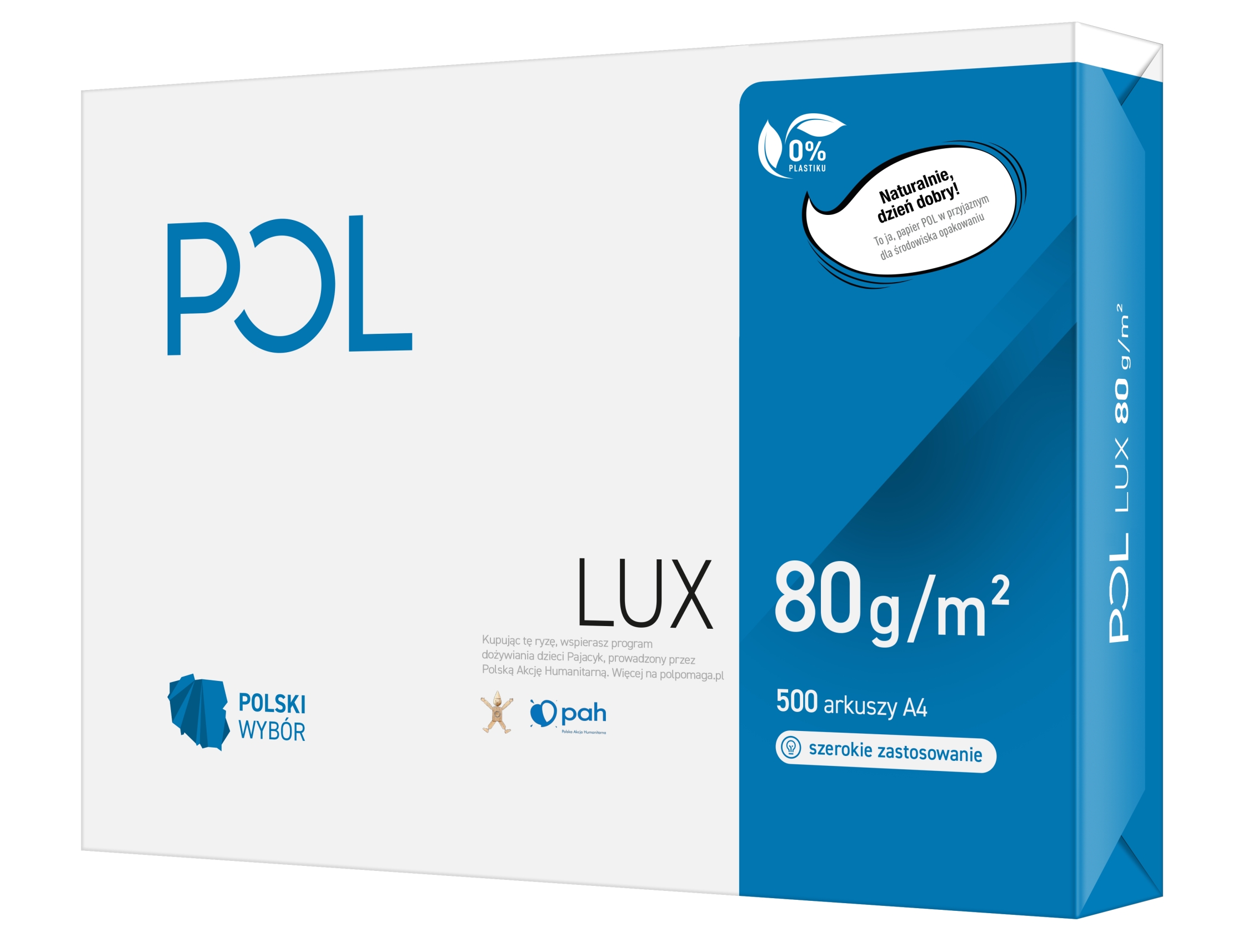 Papier ksero pollux A4 80 g/m2 500 arkuszy klasa BZobacz produkt
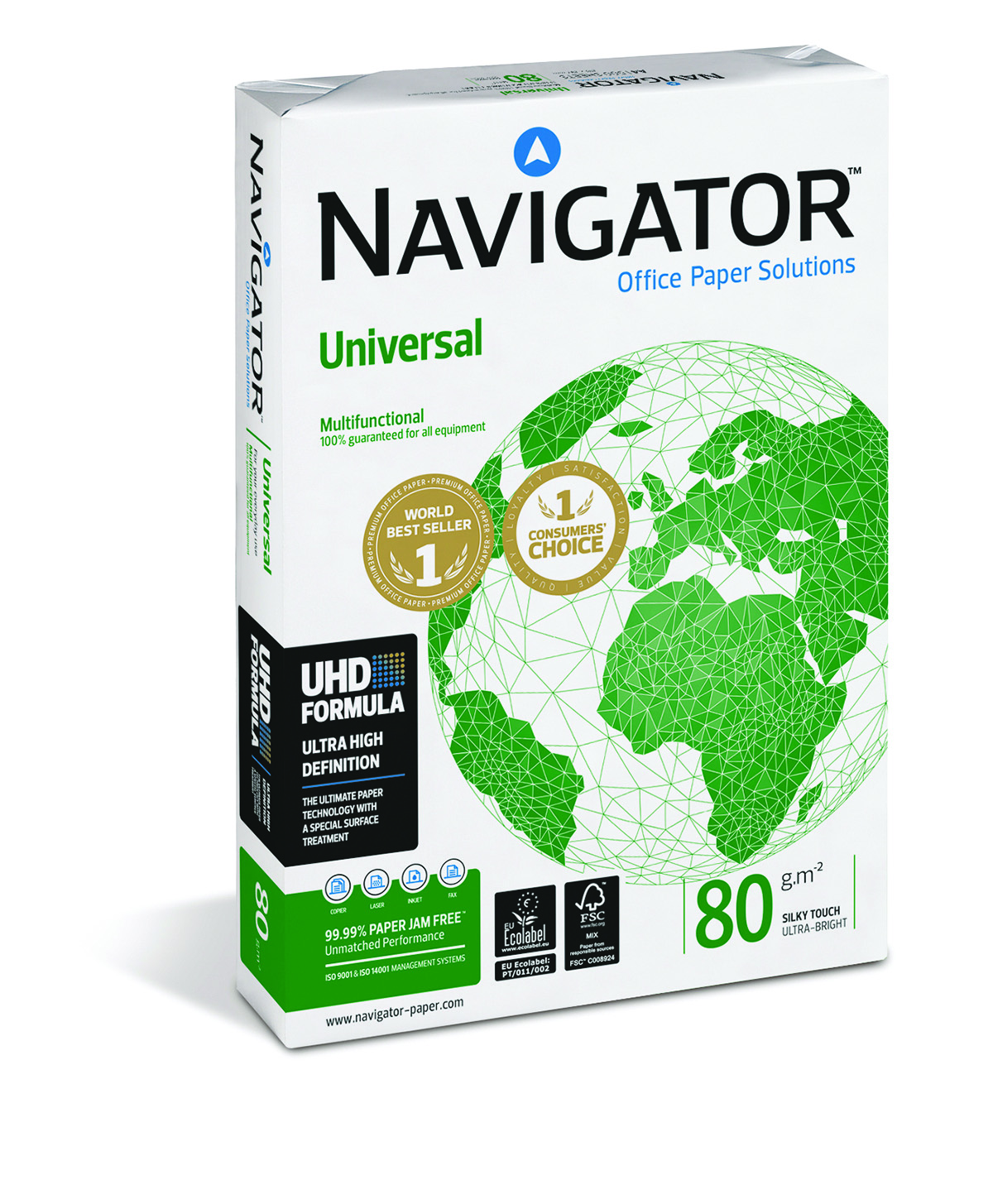 Papier ksero Navigator universal fsc, A4, klasa a, 80 gsm, 500 arkZobacz produkt
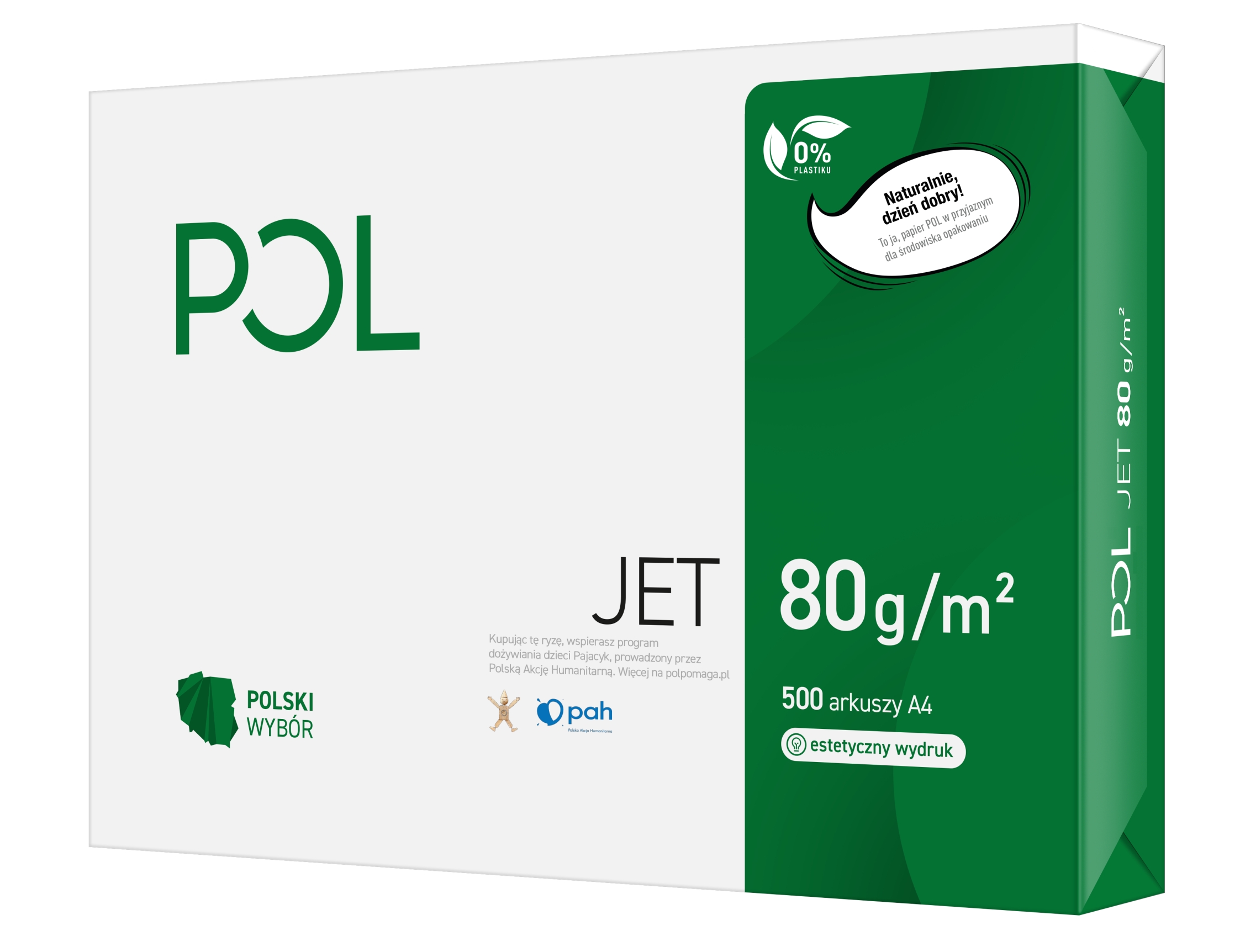 Papier ksero poljet A4 80 g/m2 500 arkuszyZobacz produkt
Arkusze A3 oraz kolejne papiery biurowe. Obsługa A3 w urządzeniu nie oznacza automatycznie duplexu A3 — sprawdź osobno formaty dostępne dla modułu dwustronnego i właściwy podajnik.
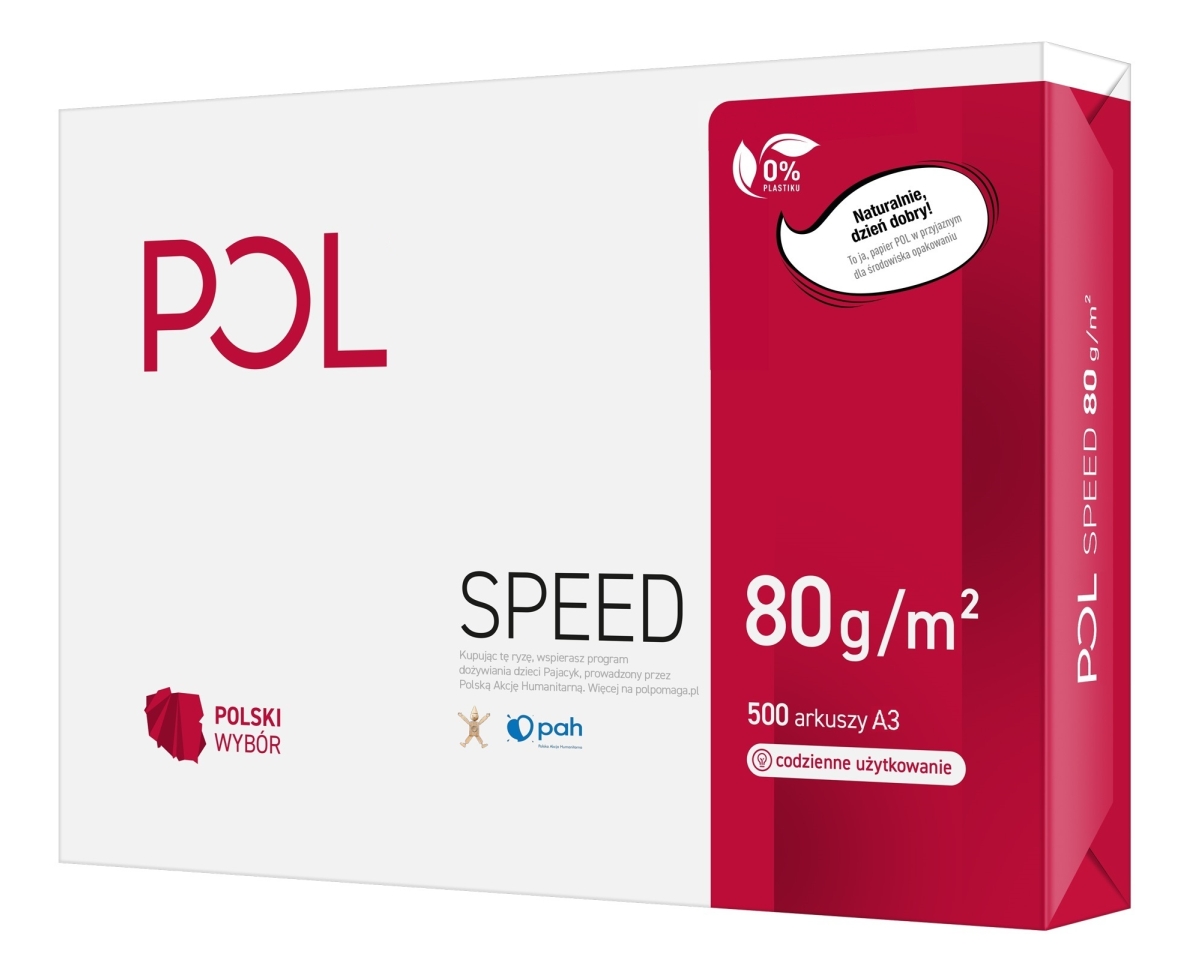
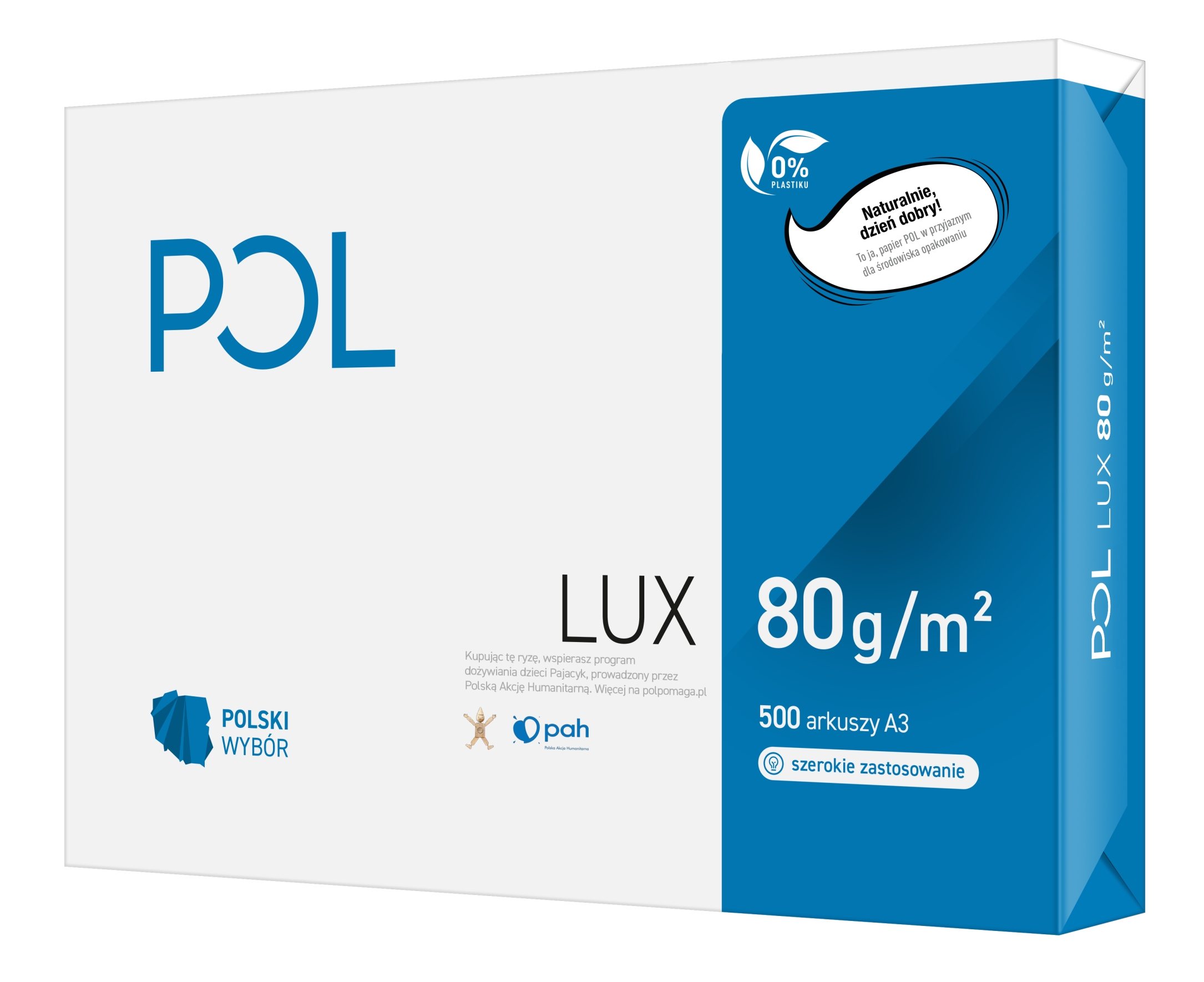
Papiery o różnych cechach i gramaturach. Przy 90–100 g/m² oraz papierach kolorowych nie zakładaj zgodności na podstawie samej gramatury. Liczy się dokładna specyfikacja nośników dla danego modelu.
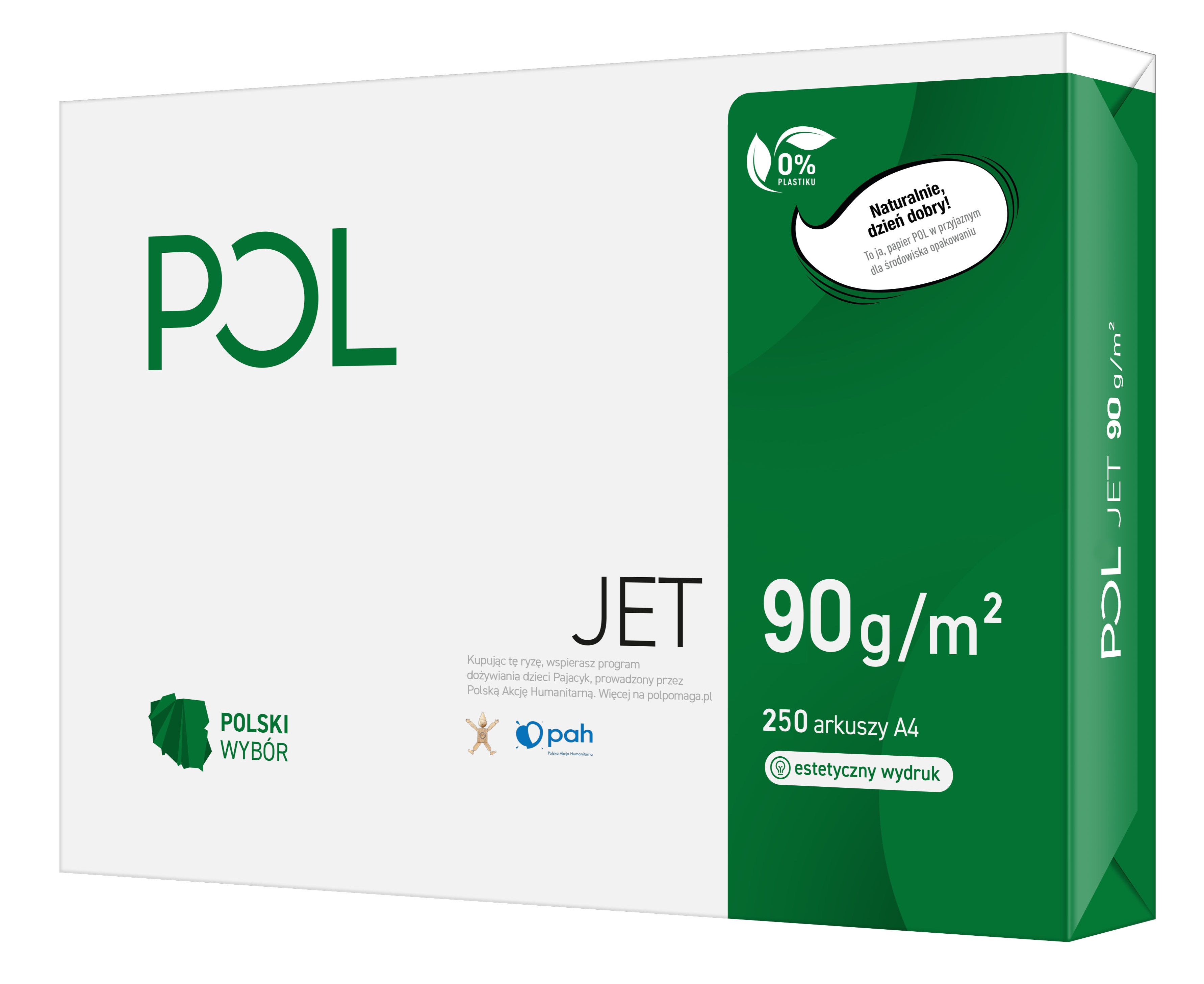
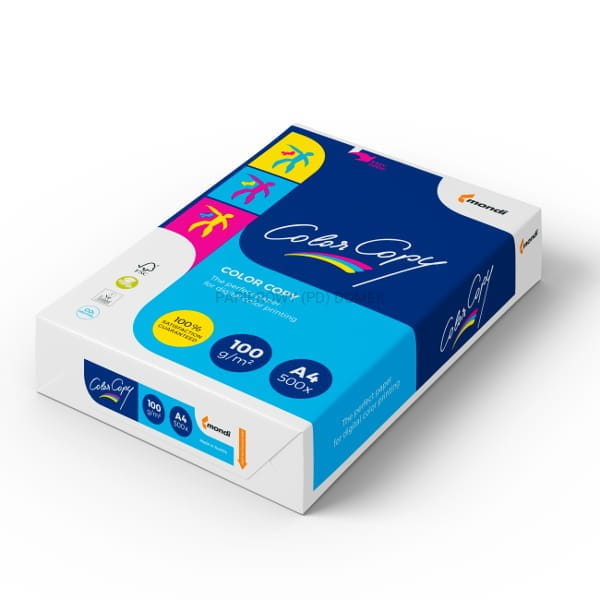
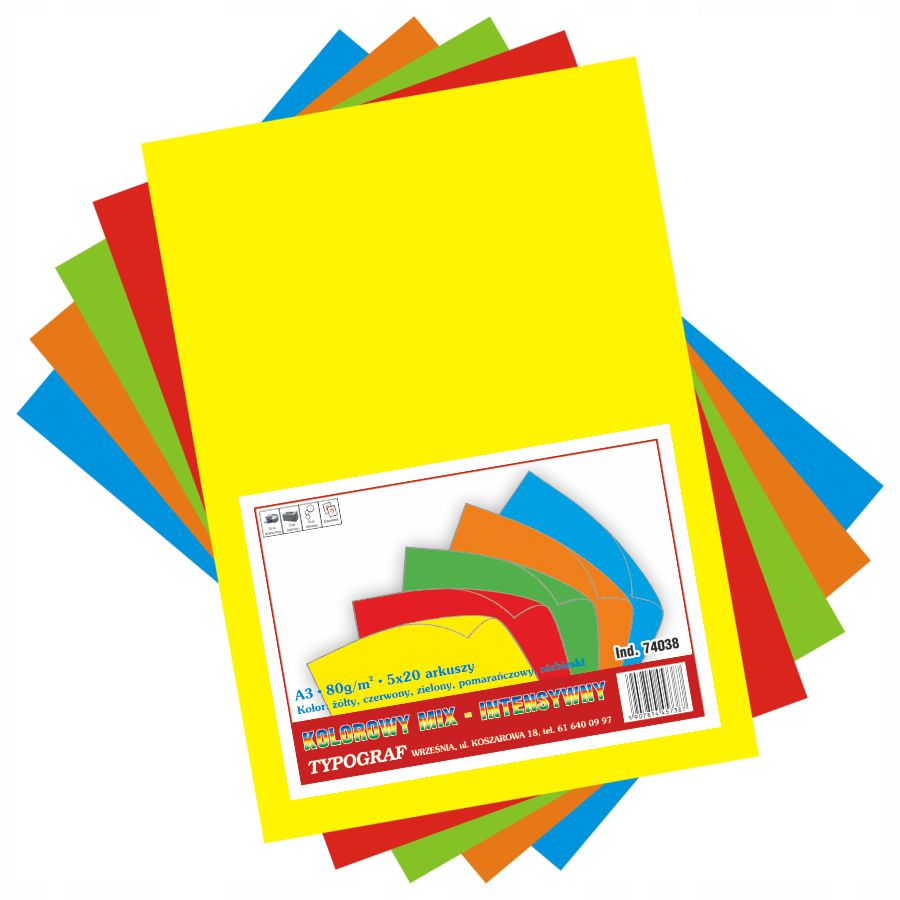
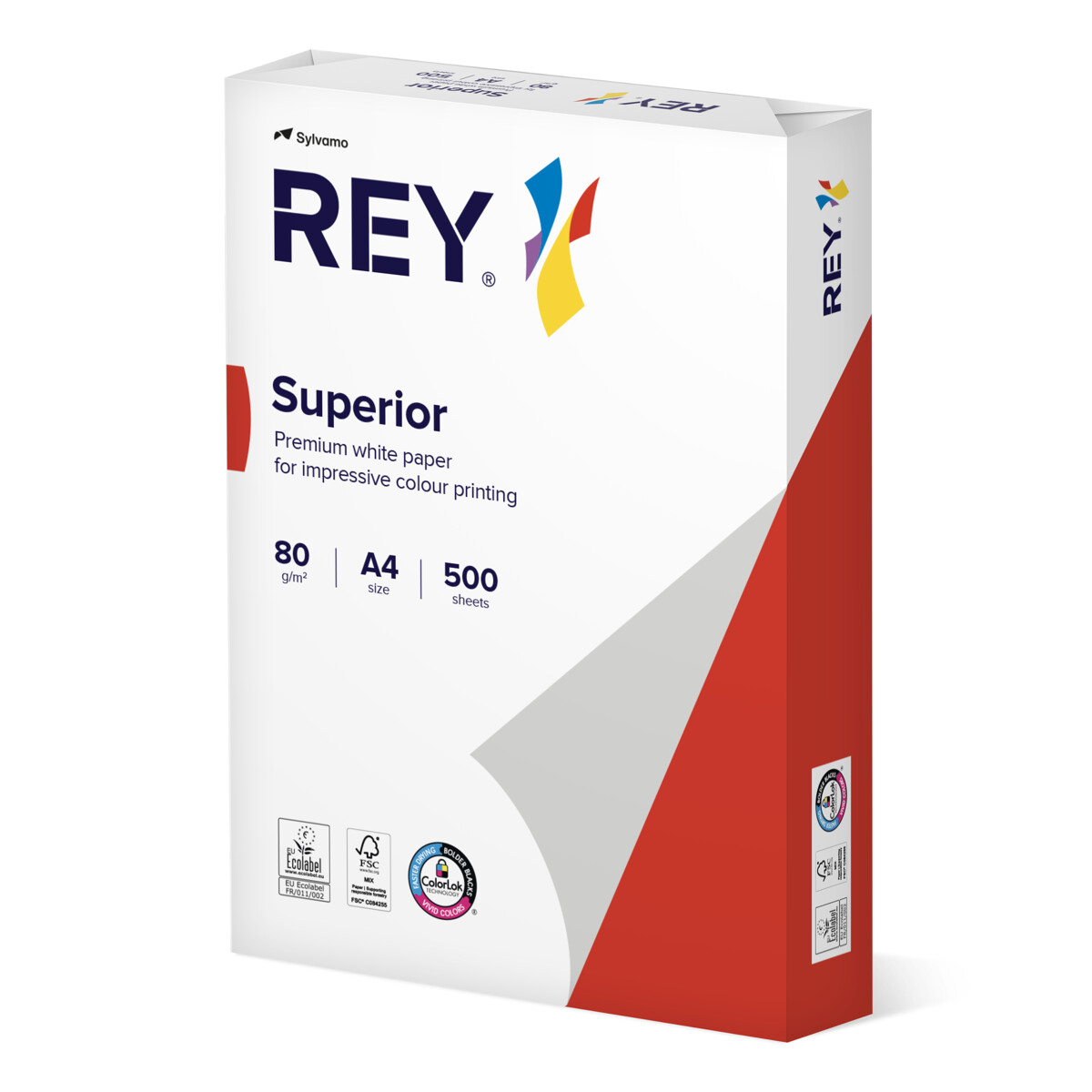
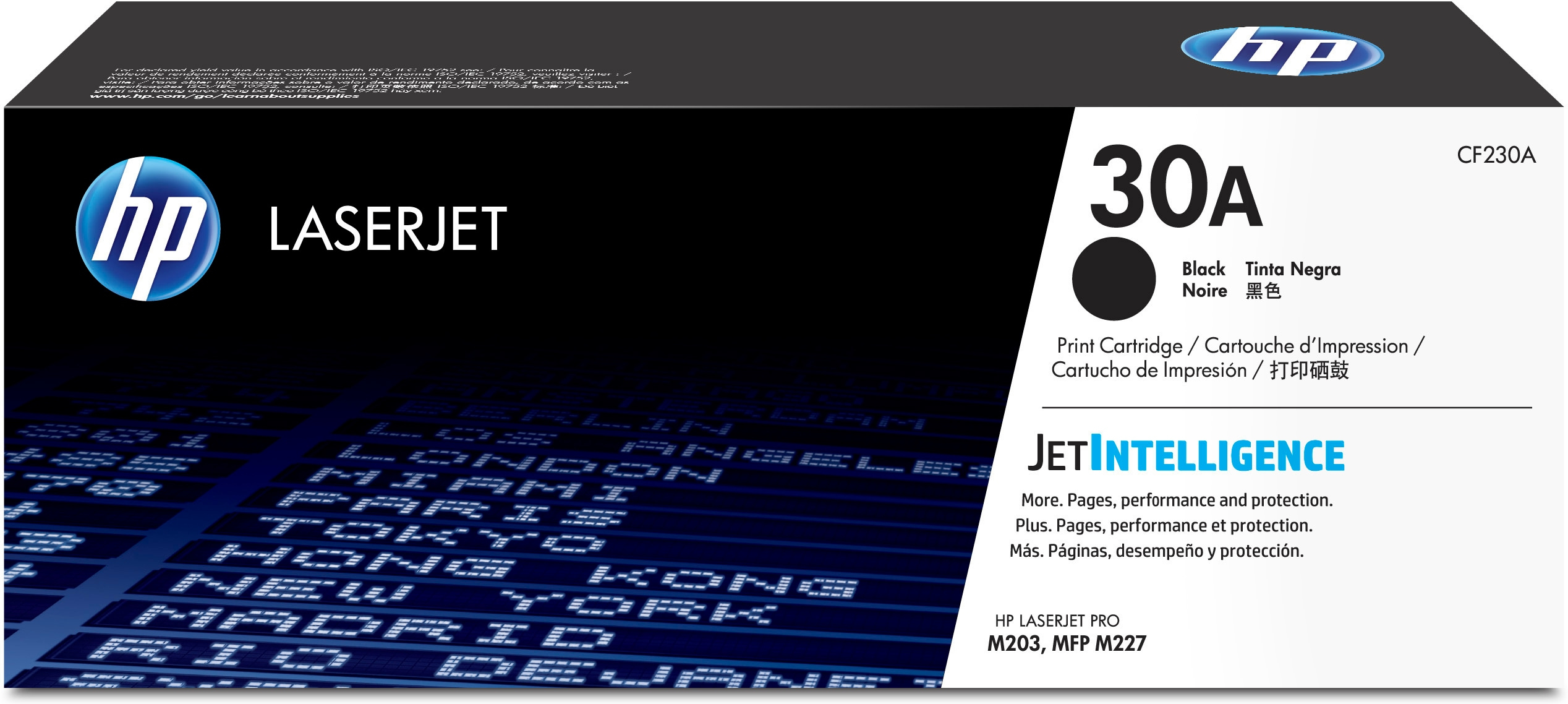
Materiały eksploatacyjne do wybranych drukarek laserowych. Toner nie włącza ani nie wyłącza funkcji duplex. Te produkty są uzupełnieniem eksploatacji drukarek; zgodność dobieraj wyłącznie po modelu i symbolu materiału.
FAQ
Najczęstsze pytania o duplex
Co dokładnie oznacza duplex w drukarce?
Duplex oznacza drukowanie po obu stronach arkusza. W urządzeniu z automatycznym dupleksem kartka jest ponownie prowadzona przez mechanizm bez ręcznego przekładania. W trybie ręcznym użytkownik po wydrukowaniu jednej strony lub części stron ponownie wkłada papier zgodnie z komunikatem sterownika.
Czy każda drukarka ma automatyczny duplex?
Nie. Automatyczne drukowanie dwustronne jest cechą konkretnego modelu lub konfiguracji. Część urządzeń obsługuje tylko ręczne drukowanie po obu stronach. Przed zakupem lub konfiguracją trzeba sprawdzić specyfikację modelu, sterownik oraz dostępność modułu dwustronnego.
Jaka jest różnica między długą i krótką krawędzią?
To wybór strony, względem której kartka ma być odwracana przy czytaniu. Długa krawędź zwykle odpowiada zachowaniu książki w układzie pionowym, a krótka może odpowiadać układowi notatnika lub kalendarza. W orientacji poziomej efekt trzeba oceniać razem z kierunkiem dokumentu.
Dlaczego druga strona wydruku jest do góry nogami?
Najczęstszą przyczyną jest niewłaściwy wybór krawędzi oprawy. Zmień ustawienie z długiej na krótką krawędź albo odwrotnie i wykonaj próbę na dwóch stronach. Nie trzeba od razu zmieniać orientacji całego dokumentu.
Czy do duplexu można użyć każdego papieru?
Nie należy tego zakładać. Automatyczny tor dwustronny ma określony zakres formatów, typów i gramatur nośników. Wymagania różnią się między modelami. Należy sprawdzić instrukcję drukarki i ustawienie rodzaju papieru w sterowniku.
Czy duplex zmniejsza zużycie tonera lub tuszu?
Sam duplex zmniejsza liczbę arkuszy potrzebnych do wydrukowania tej samej liczby stron, ale nie oznacza automatycznie mniejszego pokrycia obrazu. Jeżeli drukujesz ten sam dokument, liczba zadrukowanych stron pozostaje taka sama, więc zużycie materiału barwiącego zależy przede wszystkim od treści i ustawień jakości.
Dlaczego opcja drukowania dwustronnego nie jest widoczna?
Możliwych przyczyn jest kilka: model może nie mieć automatycznego dupleksu, sterownik może nie rozpoznawać wyposażenia, użyta aplikacja może pokazywać uproszczone okno drukowania albo funkcja może być niedostępna dla wybranego nośnika. Sprawdź specyfikację modelu, właściwości urządzenia i pełny sterownik producenta.
Czy ręczny duplex jest tak samo bezpieczny jak automatyczny?
Może być poprawnie używany, jeśli urządzenie i nośnik na to pozwalają, ale wymaga prawidłowego ponownego załadowania stosu. Kierunek wkładania zależy od konstrukcji podajnika i toru papieru, dlatego należy korzystać z komunikatu programu lub instrukcji konkretnej drukarki, zamiast stosować uniwersalny schemat.
Powiązane treści
Połącz duplex z produktywnością, jakością i materiałami eksploatacyjnymi
Produktywność druku cyfrowego
Jak interpretować pomiary szybkości urządzeń i nie mylić różnych trybów pracy.
Otwórz stronę →Jakość tekstu i grafiki
Jak oceniać wydruk, gdy problem pojawia się po jednej lub po obu stronach arkusza.
Otwórz stronę →Wkłady drukujące
Rozróżnij toner, tusz i pozostałe materiały eksploatacyjne bez mieszania ich z funkcją duplex.
Otwórz stronę →Bębny i zespoły obrazujące
Sprawdź rolę podzespołów obrazujących w drukarkach laserowych.
Otwórz stronę →Źródła
Dokumentacja producentów wykorzystana do weryfikacji duplexu
- HP — zadania drukowania: automatyczny i ręczny druk dwustronny — rozróżnienie trybu automatycznego i ręcznego oraz wybór długiej/krótkiej krawędzi.
- HP — drukowanie po obu stronach papieru — konfiguracja duplexu, przykład ograniczeń nośników i procedura ręcznego przekładania arkuszy.
- HP — sterownik druku HP Smart — osobne ustawienia dla automatycznego i ręcznego druku dwustronnego.
- Brother — Automatic 2-sided Printing — warianty oprawy dla orientacji pionowej i poziomej.
- Brother — Automatic 2-sided Printing (Windows) — przykład aktualnej instrukcji modelowej z zaleceniami dotyczącymi papieru i ustawień duplex.
Źródła sprawdzono 26.08.2026. Wymagania dotyczące papieru, gramatury, formatu i sposobu ponownego ładowania są zależne od modelu. Wartości z instrukcji jednego urządzenia nie powinny być przenoszone na inne bez potwierdzenia.
Checklista
10 punktów przed uruchomieniem druku dwustronnego
- Sprawdź, czy model ma automatyczny duplex. Nie wnioskuj wyłącznie z nazwy serii.
- Wybierz właściwą krawędź. Długa i krótka krawędź dają inny sposób przewracania.
- Sprawdź orientację dokumentu. Portret i krajobraz zmieniają praktyczny efekt oprawy.
- Zweryfikuj format papieru. Nie każdy format jednostronny musi działać w automatycznym duplexie.
- Zweryfikuj gramaturę i typ nośnika. Korzystaj z tabeli producenta dla konkretnego modelu.
- Ustaw prawidłowy typ papieru w sterowniku. Nie omijaj ograniczeń nośnika sztucznym ustawieniem.
- Zrób próbę na dwóch stronach. Sprawdź kierunek tekstu przed dużym nakładem.
- Przy duplexie ręcznym użyj instrukcji ładowania. Kierunek zależy od toru papieru.
- Przy zacięciach sprawdź stan arkuszy. Papier nie powinien być zawilgocony, mocno zwinięty ani uszkodzony.
- Nie myl duplexu z oszczędnością tonera. Funkcja ogranicza przede wszystkim liczbę użytych arkuszy.